TEIL 1 Aufbau der App
Drei Bereiche
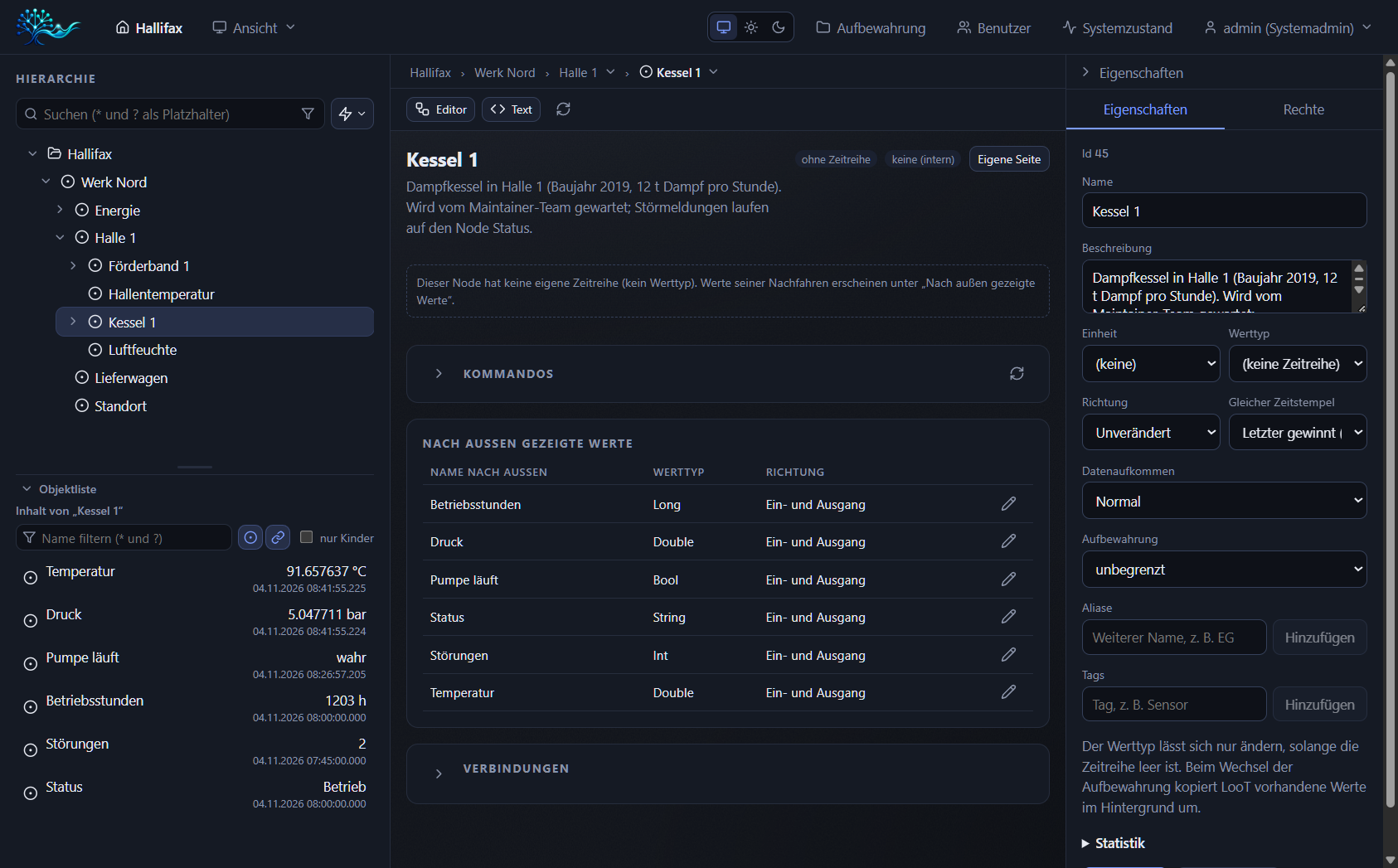
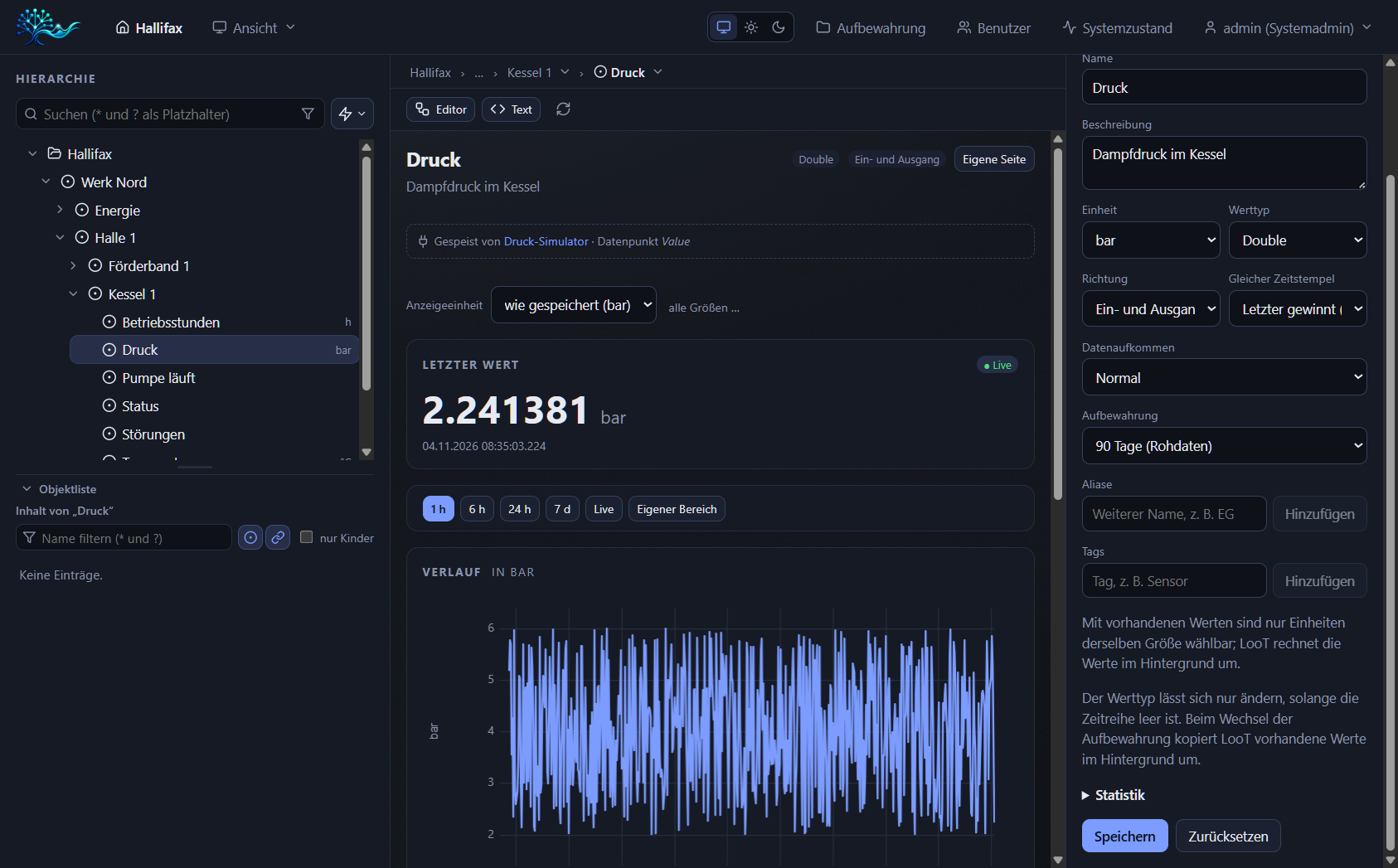
- Hierarchie (links oben): der Baum aus Tenant und Nodes, mit Suchfeld und Einheiten.
- Objektliste (links unten): Inhalt des gewählten Nodes mit letztem Wert; filterbar.
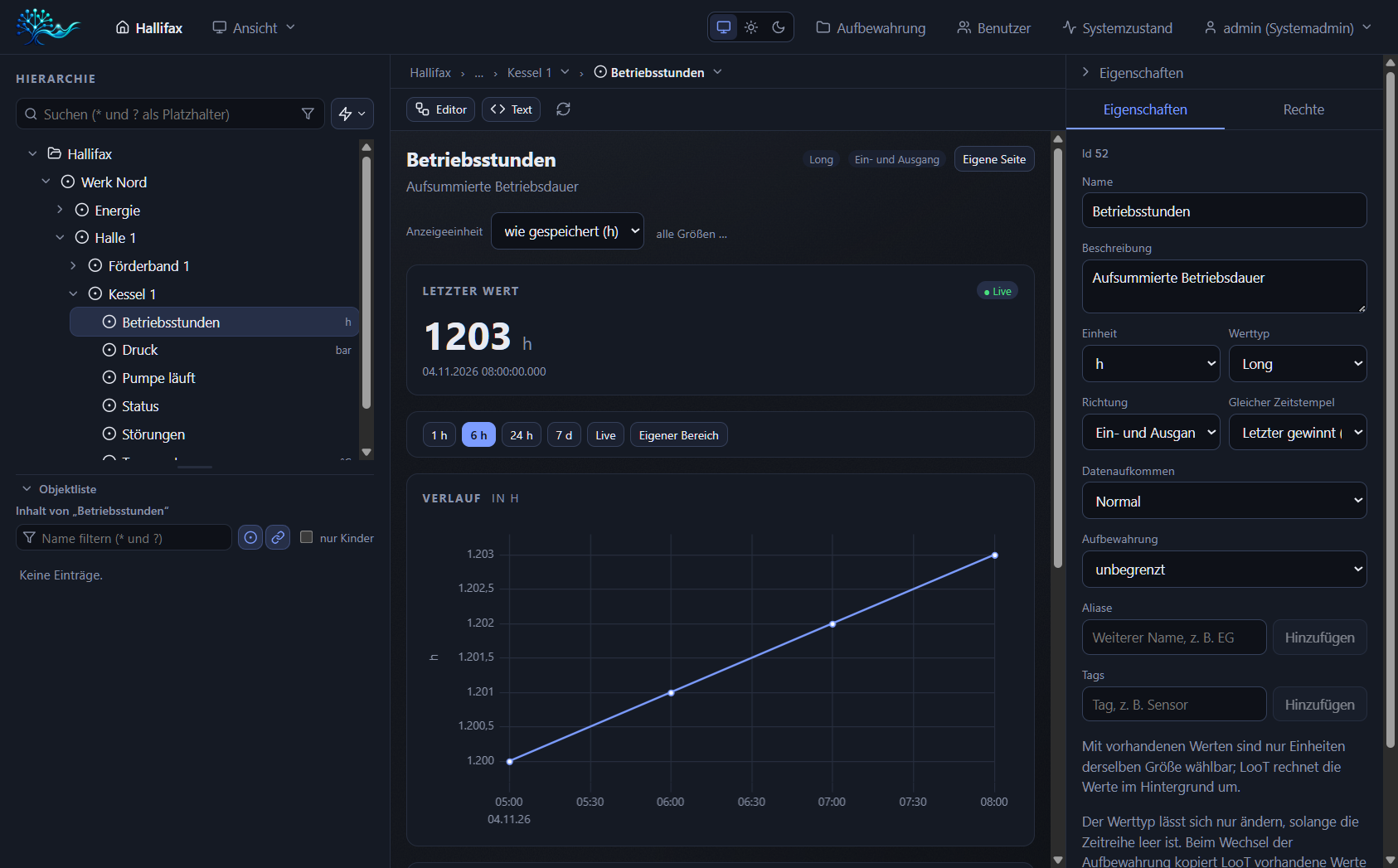
- Node-Seite (Mitte): Beschreibung, Kommandos, Werte, Verbindungen, Verlauf.
- Eigenschaften / Rechte (rechts): Stammdaten und Berechtigungen des Nodes.
Kopfzeile
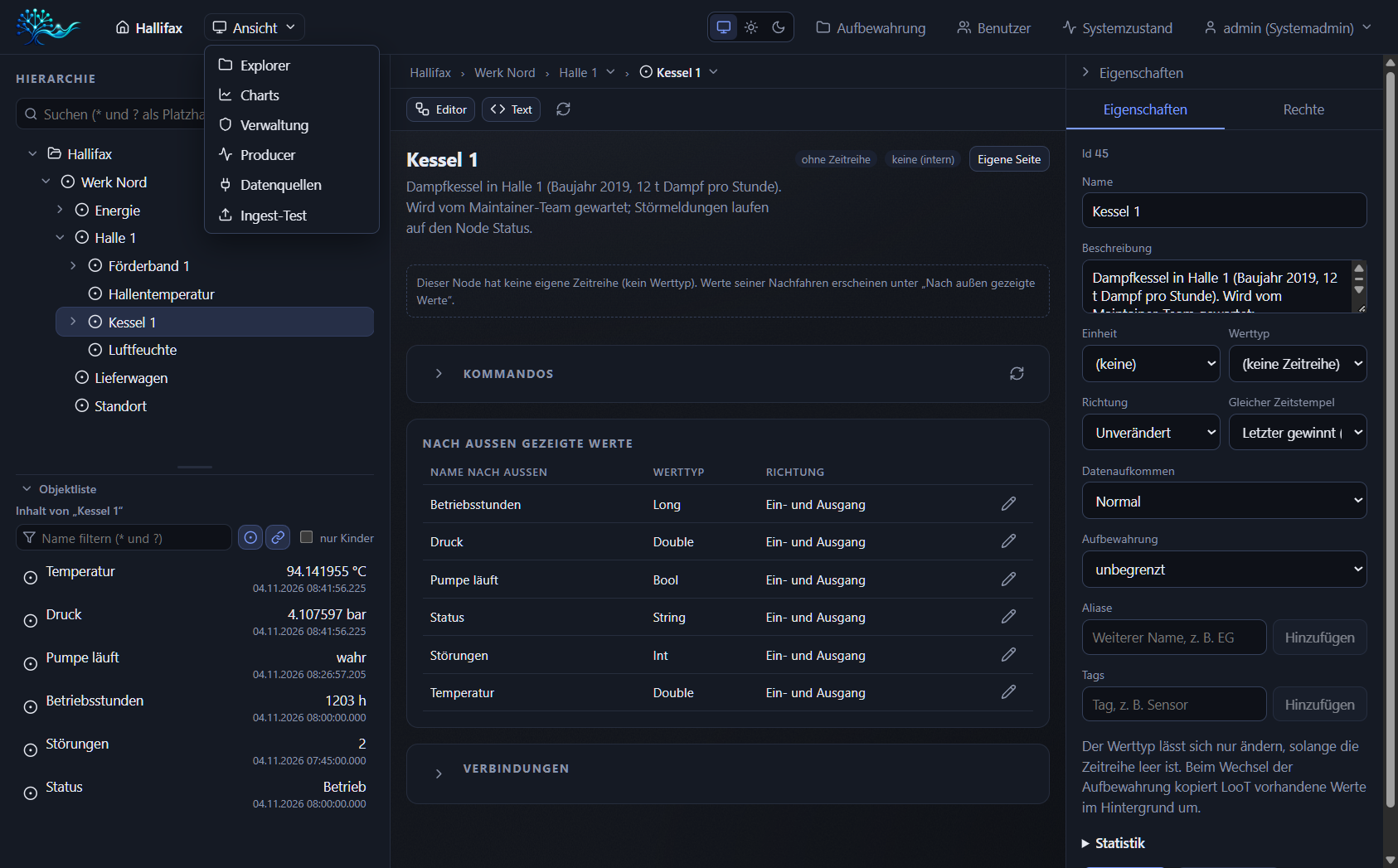
- Ansicht-Menü: Explorer, Charts, Verwaltung, Producer, Datenquellen, Ingest-Test.
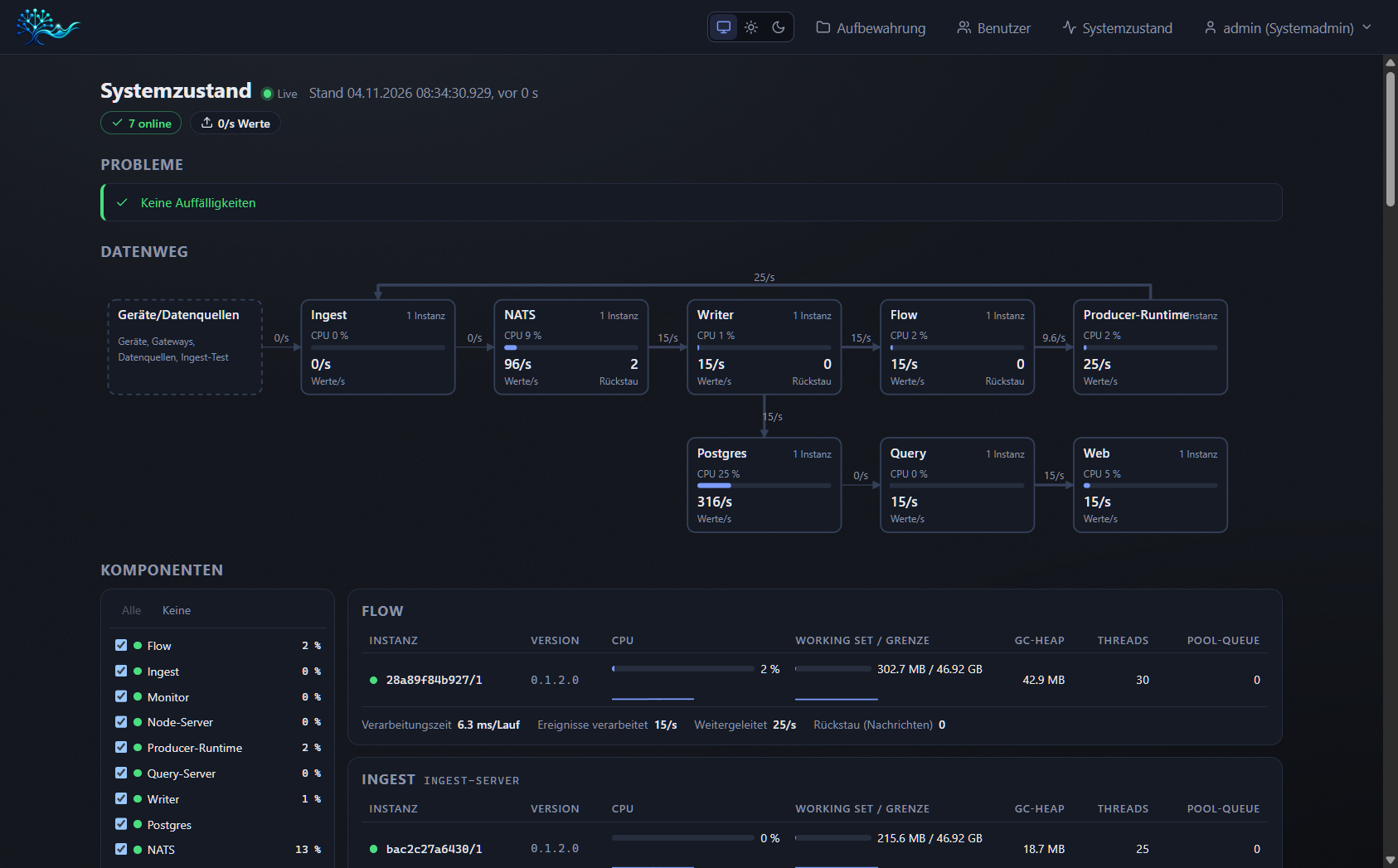
- Hell/Dunkel/System-Design, Aufbewahrung, Benutzer, Systemzustand.
TEIL 1 Die Seiten im Überblick
| Seite | Wofür |
|---|---|
| Explorer | Hierarchie pflegen, Werte ansehen, Rechte, Text-Editor |
| Charts | Zeitreihen mehrerer Nodes vergleichen, Karten, Layouts |
| Verwaltung | Mitglieder und Gruppen eines Tenants |
| Producer | Wertegeneratoren und Konverter als Instanzen betreiben |
| Datenquellen | Geräte/Programme mit Token anbinden, Puffer, Zuordnung |
| Ingest-Test | Einzelne Werte von Hand schreiben, Adresse → Geo |
| Editor | Grafische Sicht auf Nodes, Ports und Verbindungen |
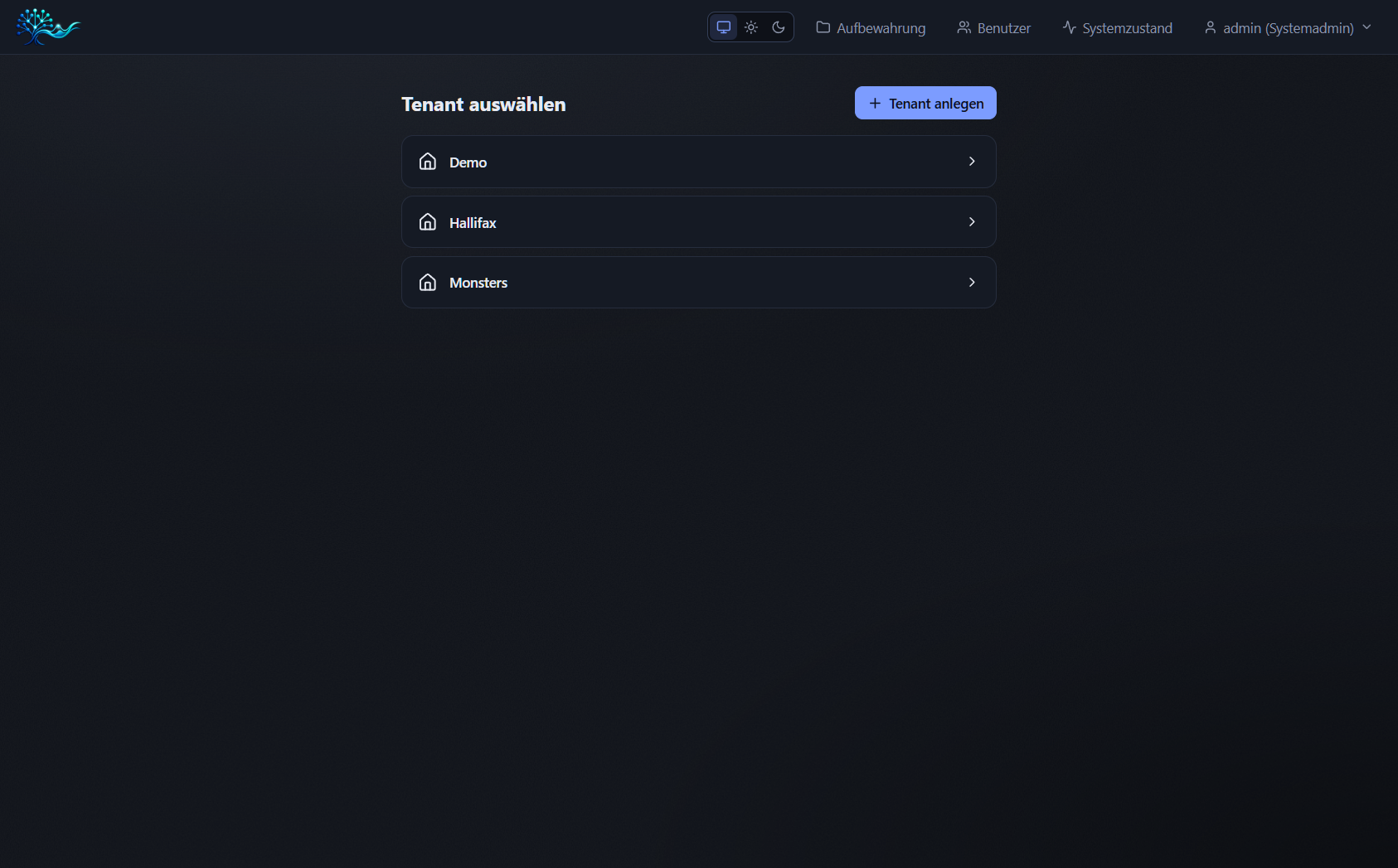
USE CASE 1 Einen Tenant anlegen: „Hallifax“
Ein Tenant ist ein abgeschlossener Mandant: eigene Nodes, Benutzer, Gruppen und Rechte.
Nachspielen
- Als Systemadmin anmelden. Tenant anlegen klicken.
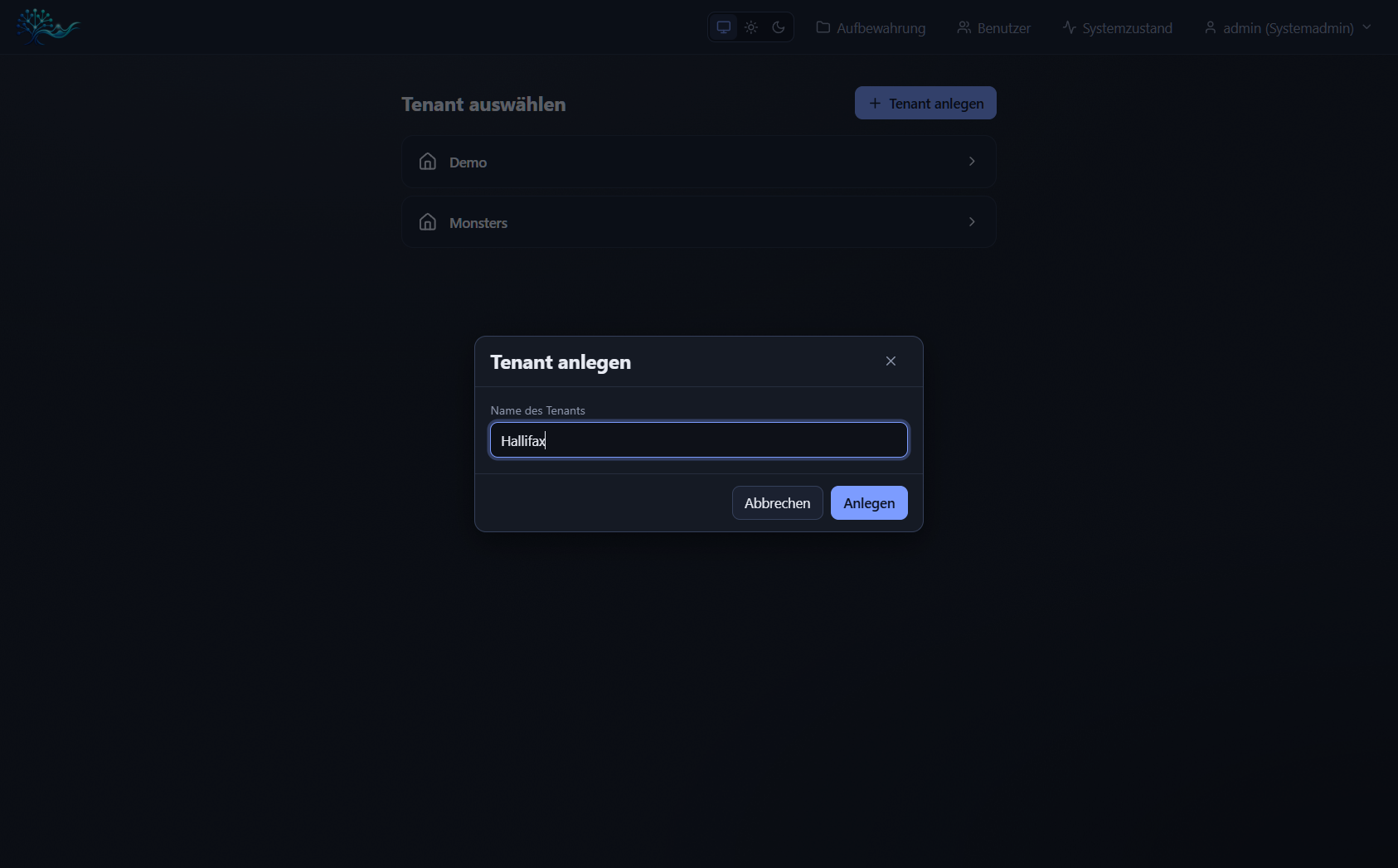
- Name
Hallifaxeintragen → Anlegen. Die neue Kachel öffnet den leeren Tenant.
USE CASE 2 Benutzer: Hans, Fritz und Sandra
Nachspielen
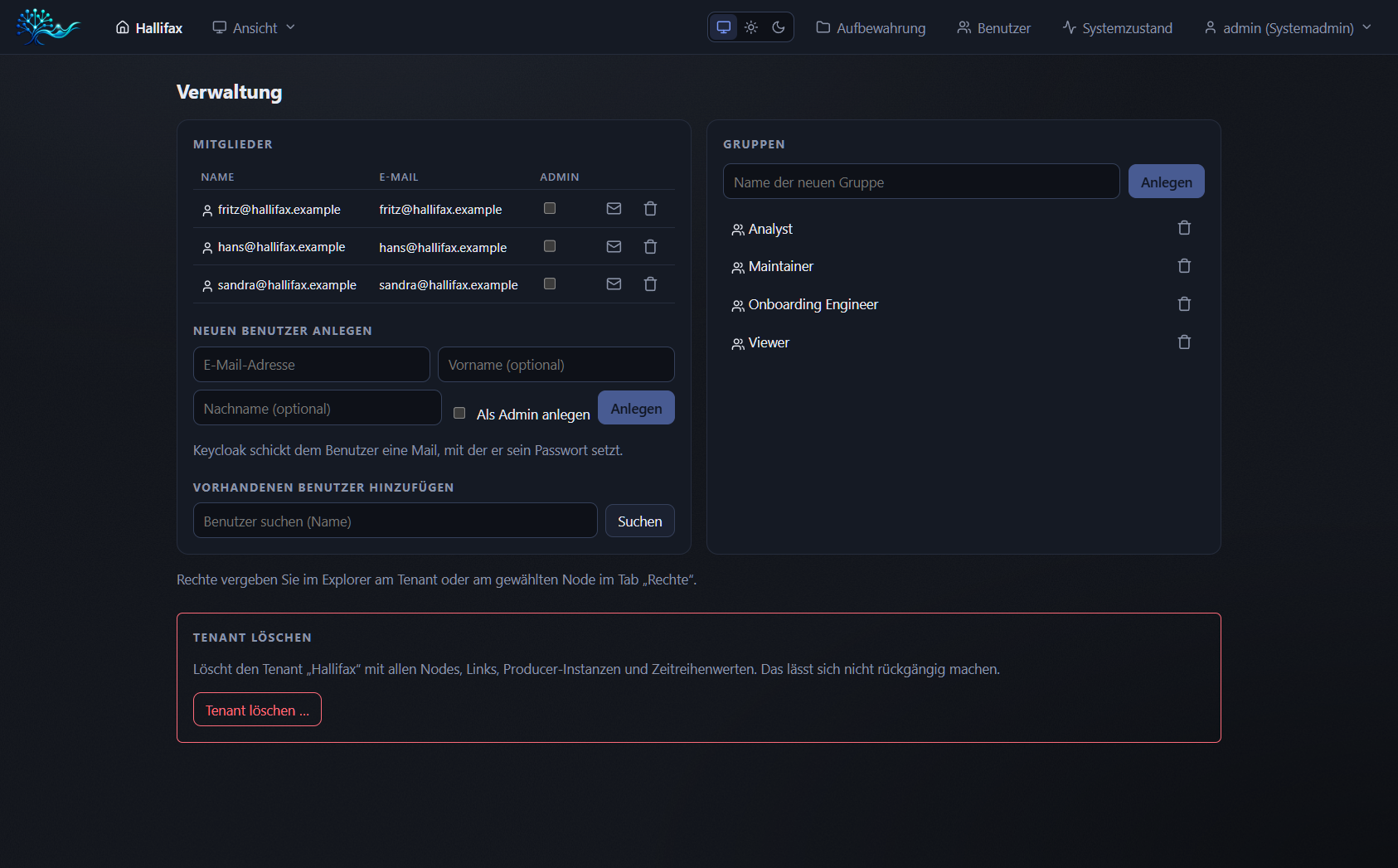
- Ansicht → Verwaltung.
- Unter „Neuen Benutzer anlegen“ E-Mail, Vor- und Nachname eintragen:
hans@hallifax.example/ Hans Muster
fritz@hallifax.example/ Fritz Weber
sandra@hallifax.example/ Sandra Keller - Anlegen. Keycloak legt das Konto an und verschickt die Passwort-Mail.
Gut zu wissen
Ohne Mail-Server im Realm bleibt der Benutzer trotzdem angelegt; das Brief-Symbol in der Zeile löst die Mail erneut aus. „Als Admin anlegen“ macht jemanden zum Tenant-Admin mit allen Rechten.USE CASE 3 Gruppen und Mitgliedschaften
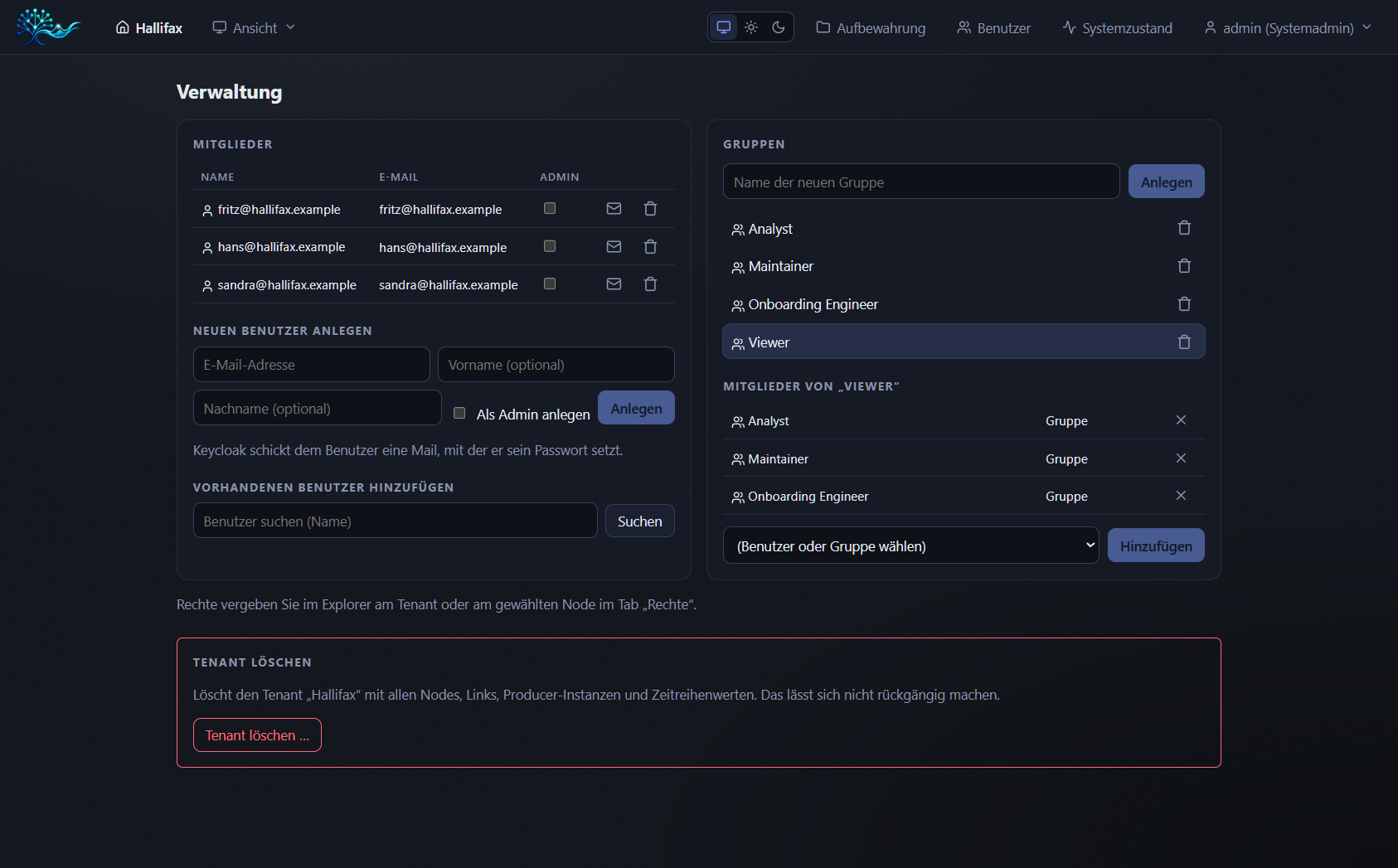
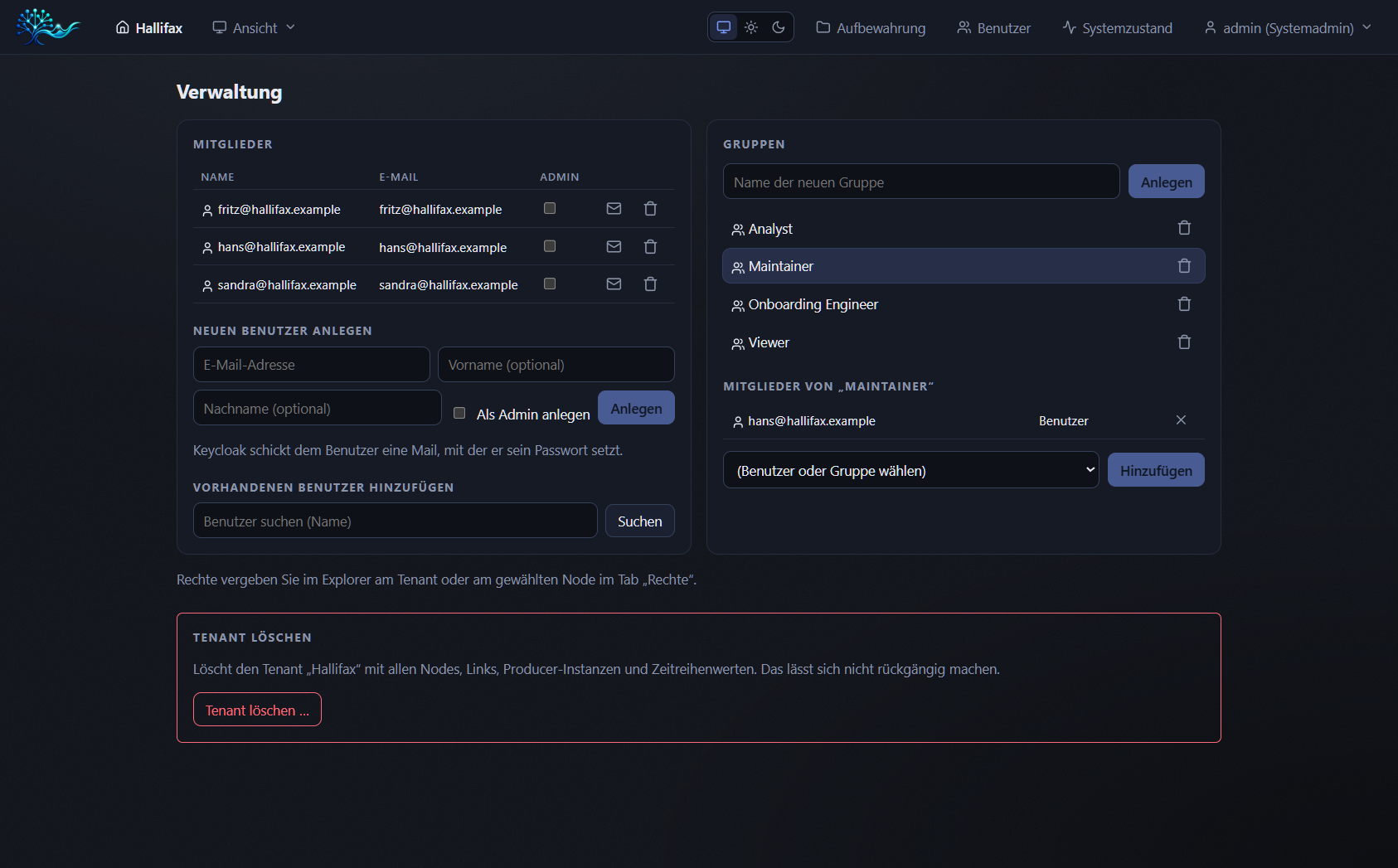
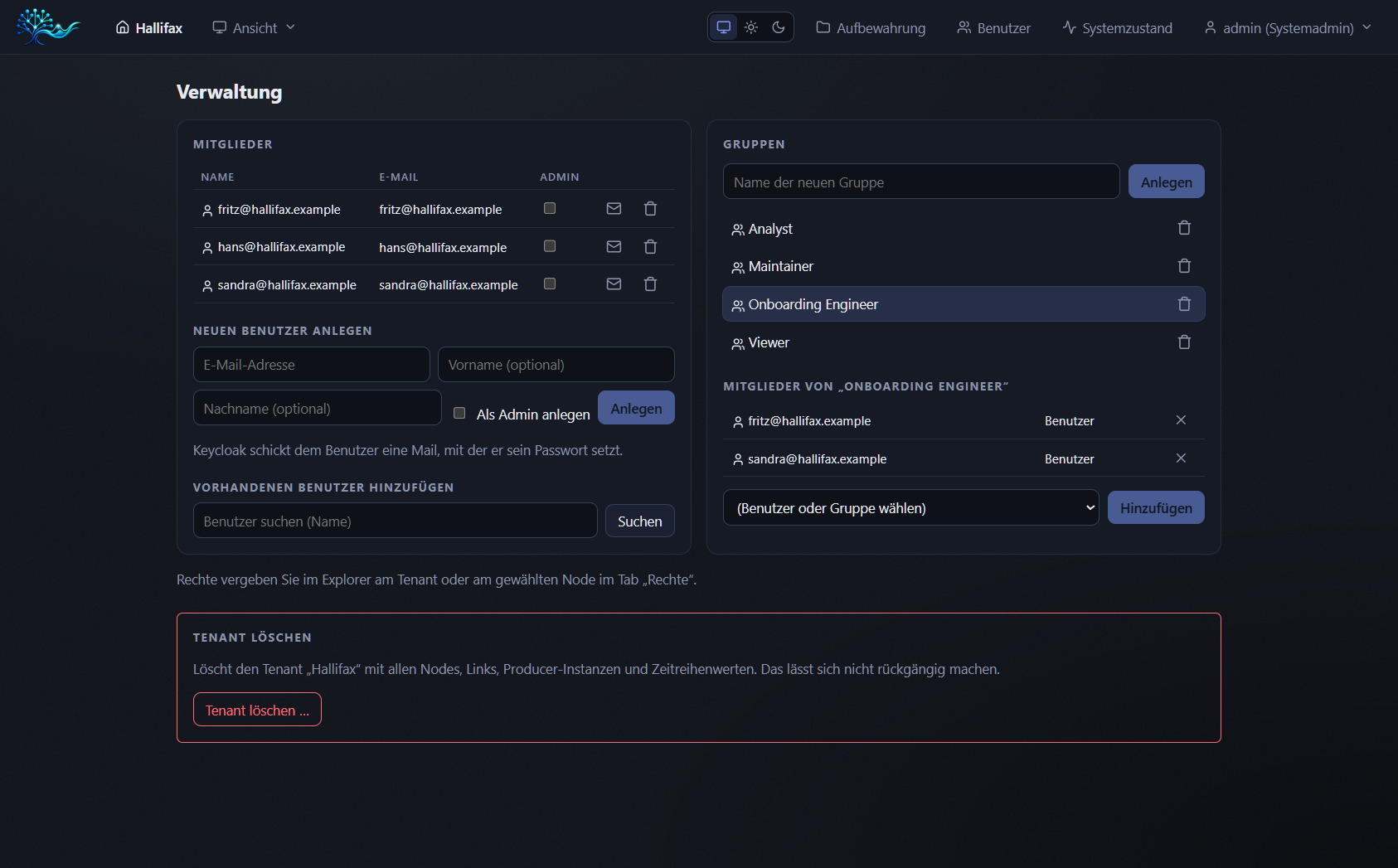
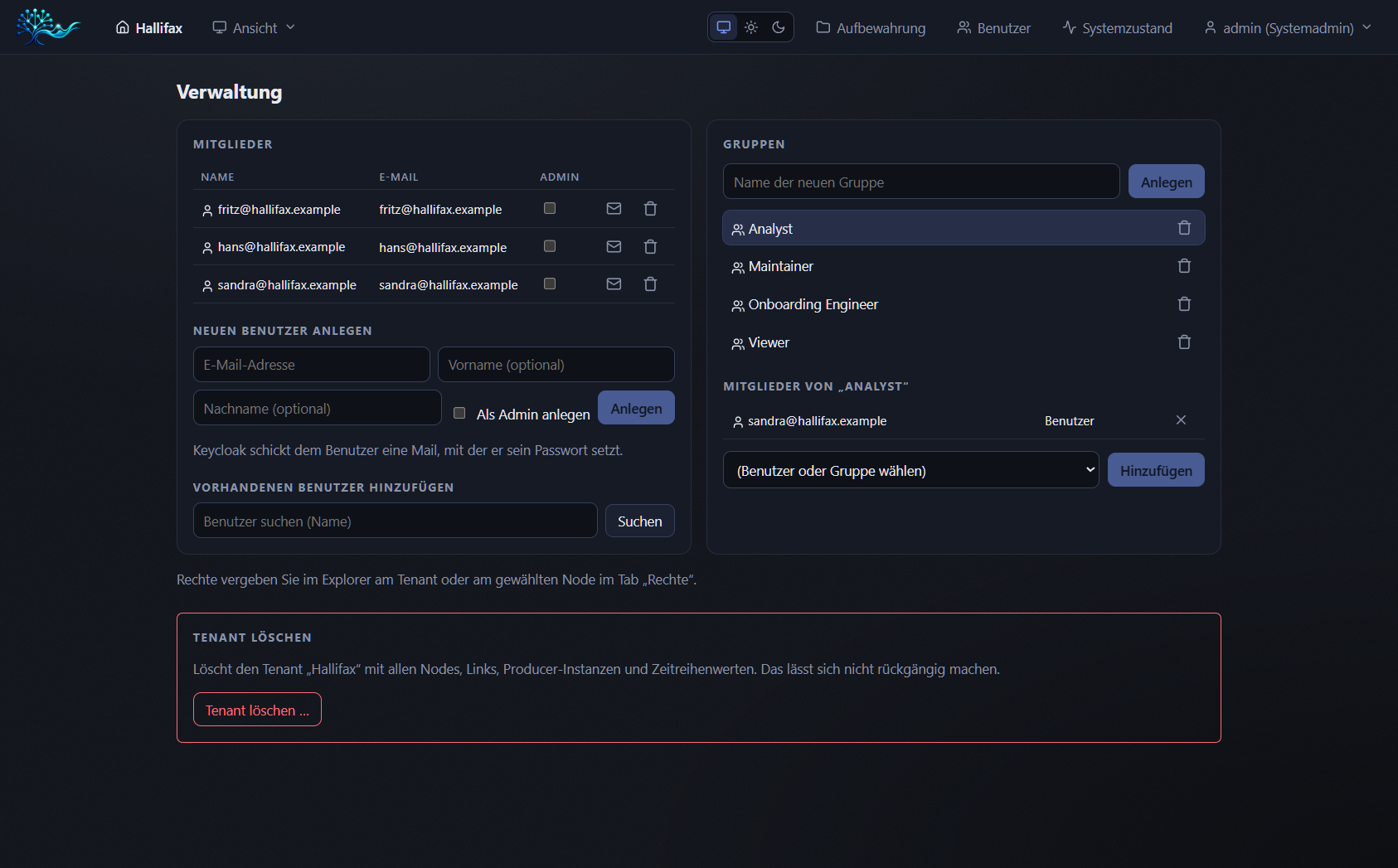
Gruppen bündeln Rechte. Gruppen dürfen Gruppen enthalten: So erbt jeder Maintainer, Analyst und Onboarding Engineer die Rechte der Gruppe Viewer.
| Gruppe | Mitglieder |
|---|---|
| Viewer | Maintainer, Analyst, Onboarding Engineer (Gruppen) |
| Maintainer | Hans |
| Onboarding Engineer | Fritz, Sandra |
| Analyst | Sandra |
Nachspielen
- Rechts vier Gruppen anlegen: Viewer, Maintainer, Analyst, Onboarding Engineer.
- Gruppe anklicken → unten im Auswahlfeld Benutzer oder Gruppe wählen → Hinzufügen.
USE CASE 4 Rechte am Tenant vergeben
| Kürzel | Recht |
|---|---|
| R | Lesen (Werte, Struktur) |
| W | Schreiben (Werte, Nodes ändern) |
| X | Ausführen (Kommandos, Producer starten) |
| M | Verwalten (Rechte, Löschen) |
| Q | Datenquellen anlegen |
Nachspielen
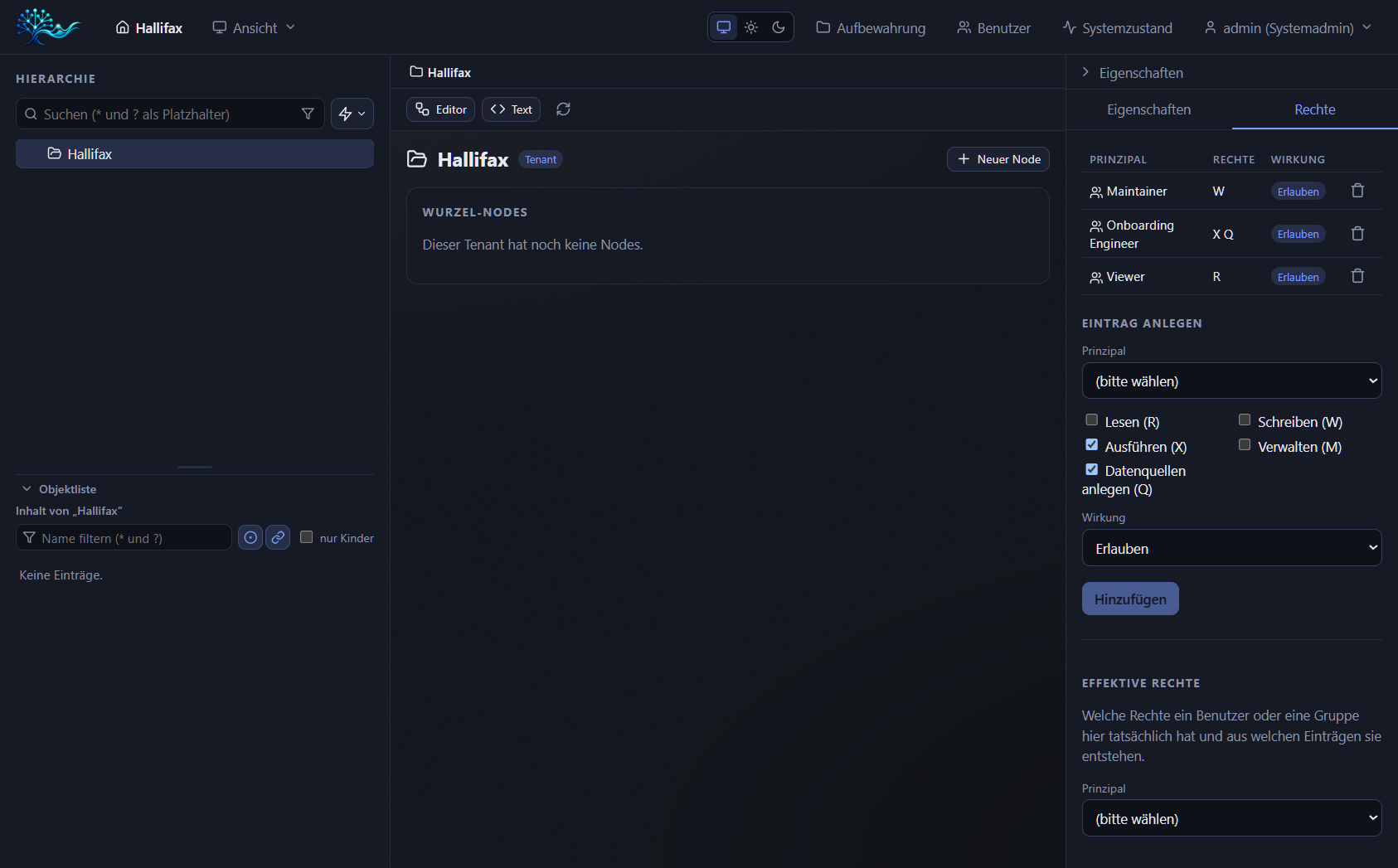
- Explorer → Tenant „Hallifax“ wählen → Reiter Rechte.
- Viewer: Haken Lesen, Wirkung Erlauben → Hinzufügen.
- Maintainer: Schreiben.
- Onboarding Engineer: Ausführen und Datenquellen anlegen.
USE CASE 5 Wer darf was? Effektive Rechte prüfen
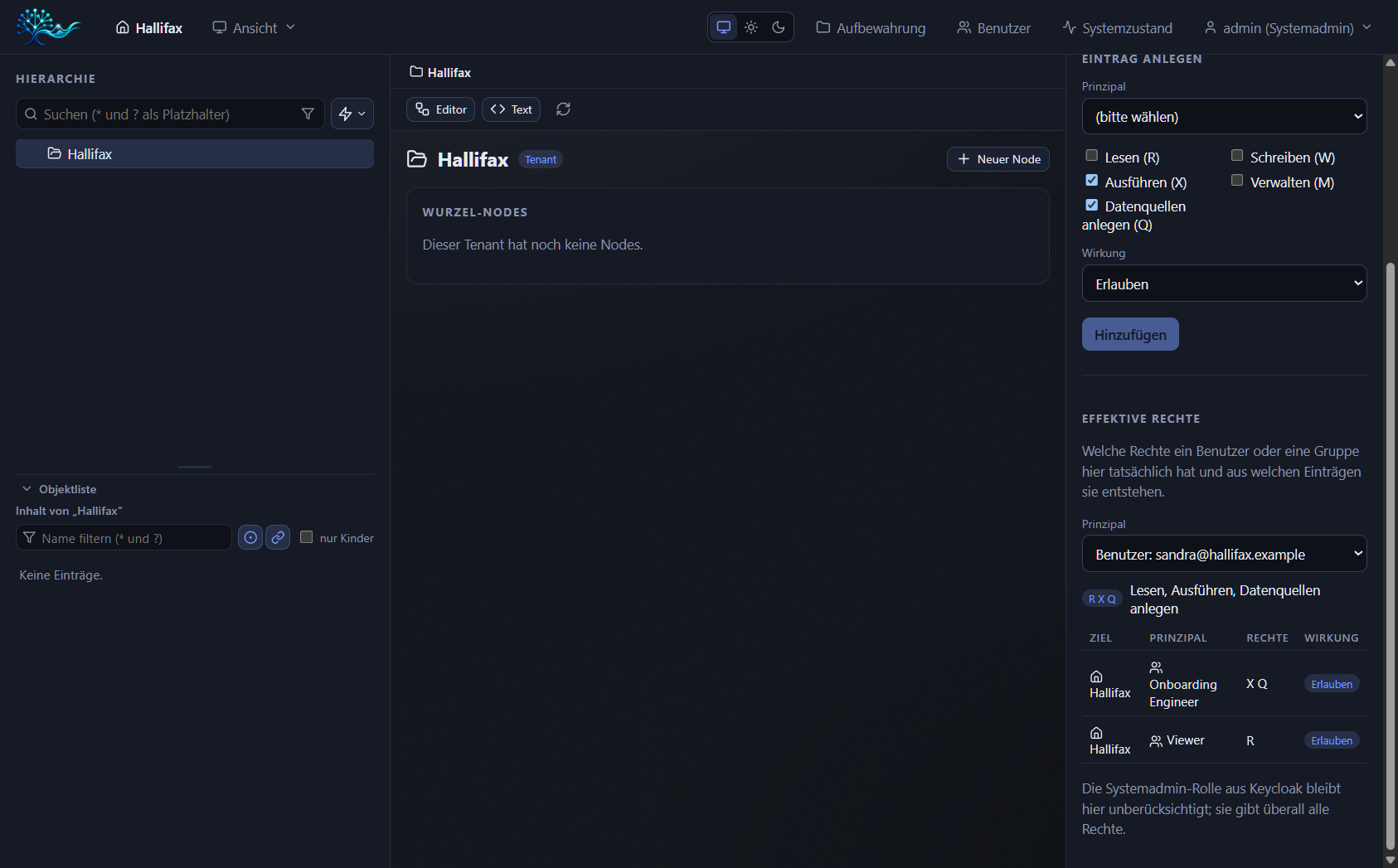
Unten im Rechte-Reiter wählen Sie einen Benutzer oder eine Gruppe. LooT zeigt das Ergebnis und die Einträge, aus denen es entsteht (Tenant → Vorfahren → Node).
Nachspielen
- Rechte-Reiter am Tenant → Bereich „Effektive Rechte“.
- Prinzipal
sandra@hallifax.examplewählen. - Erwartet: Lesen, Ausführen, Datenquellen anlegen. Kein Schreiben: Das hat nur der Maintainer.
USE CASE 5b Ausnahme: Verbieten schlägt Erlauben
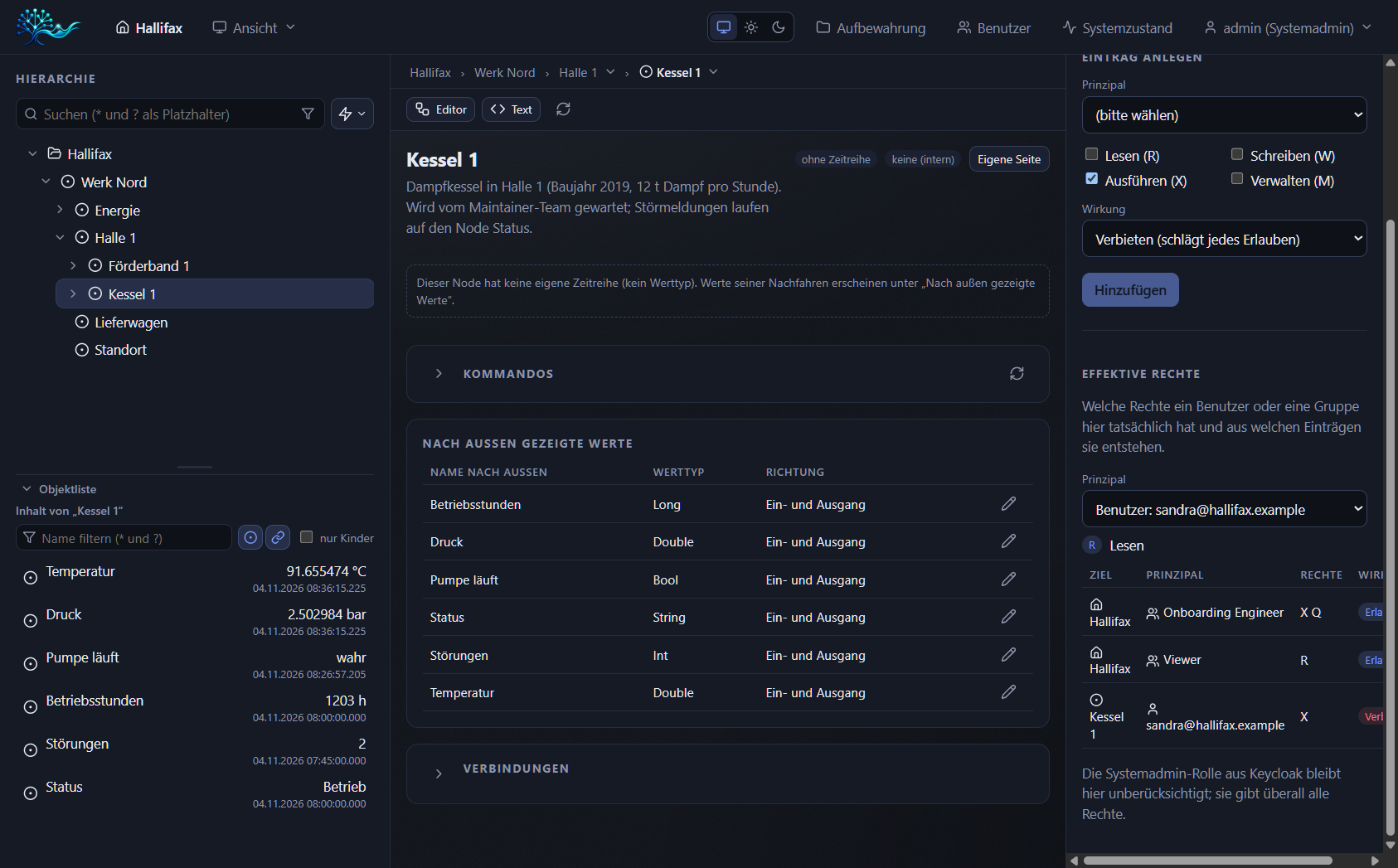
Nachspielen (nach Folie 13)
- Node Kessel 1 wählen → Rechte.
- Prinzipal Sandra, Haken Ausführen, Wirkung Verbieten → Hinzufügen.
- Effektive Rechte für Sandra prüfen: die Tabelle zeigt Erlauben (Tenant) und Verbieten (Kessel 1).
Merke
Ein Verbot gilt für alles unterhalb des Nodes und gewinnt immer gegen jedes Erlauben.USE CASE 6 Hierarchie bauen: Knoten über das Kontextmenü
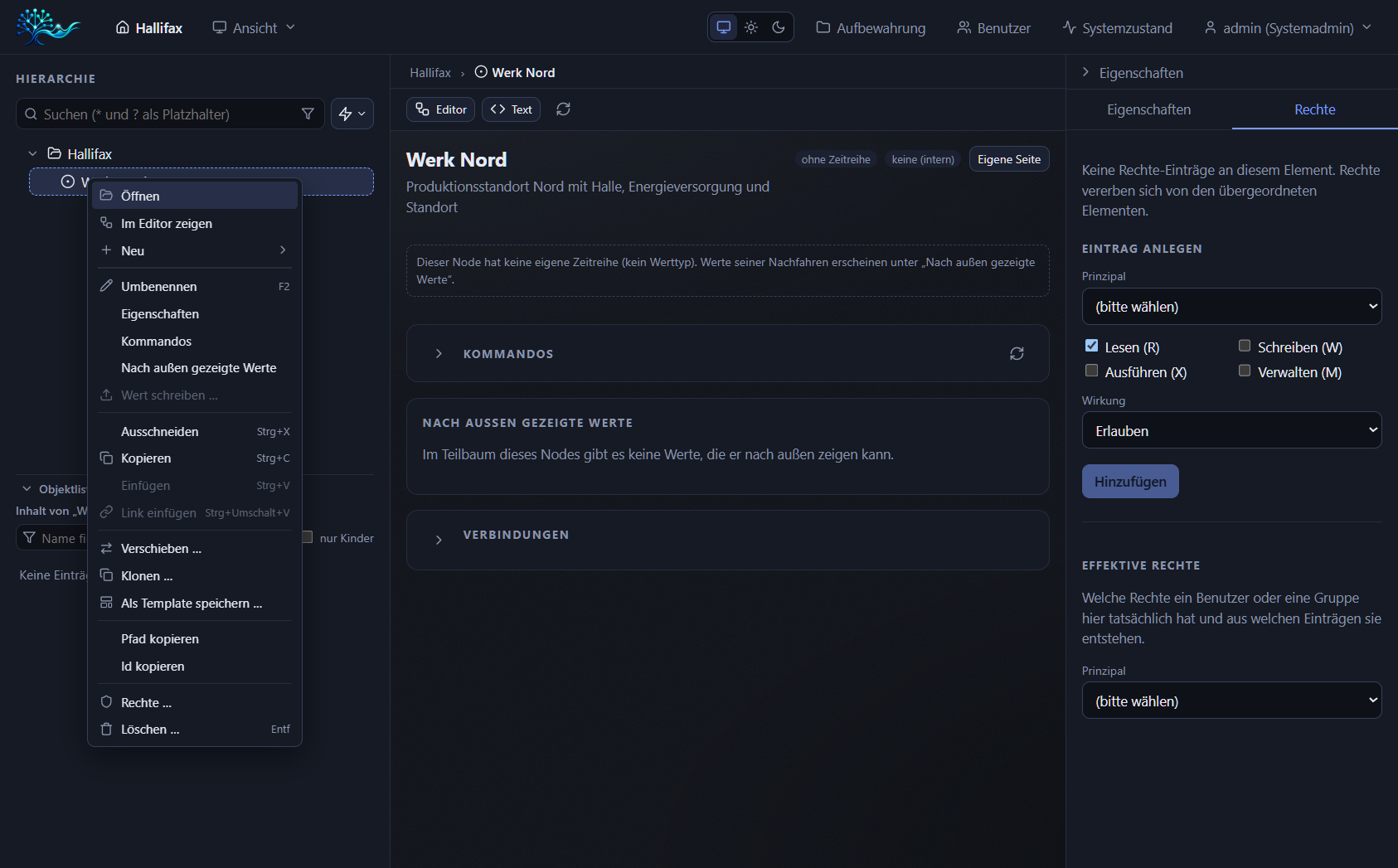
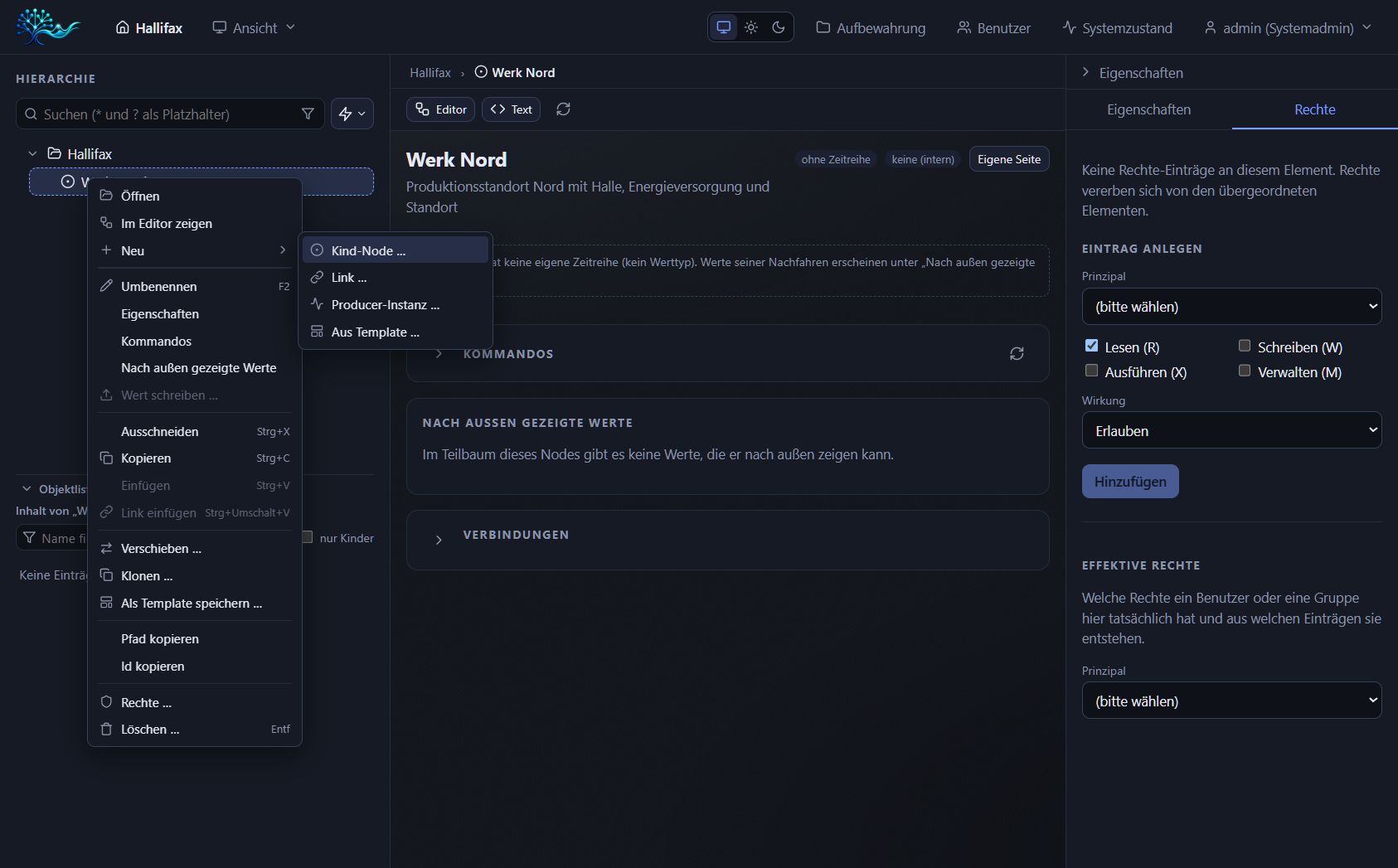
Nachspielen
- Im Tenant Neuer Node klicken, Name
Werk Nord, Beschreibung eintragen → Anlegen. - Rechtsklick auf Werk Nord → Neu → Kind-Node … →
Halle 1,Energie,Standort. - Rechtsklick auf Halle 1 →
Kessel 1undFörderband 1.
USE CASE 6 Der Node-Dialog: Wertetypen und Einheiten
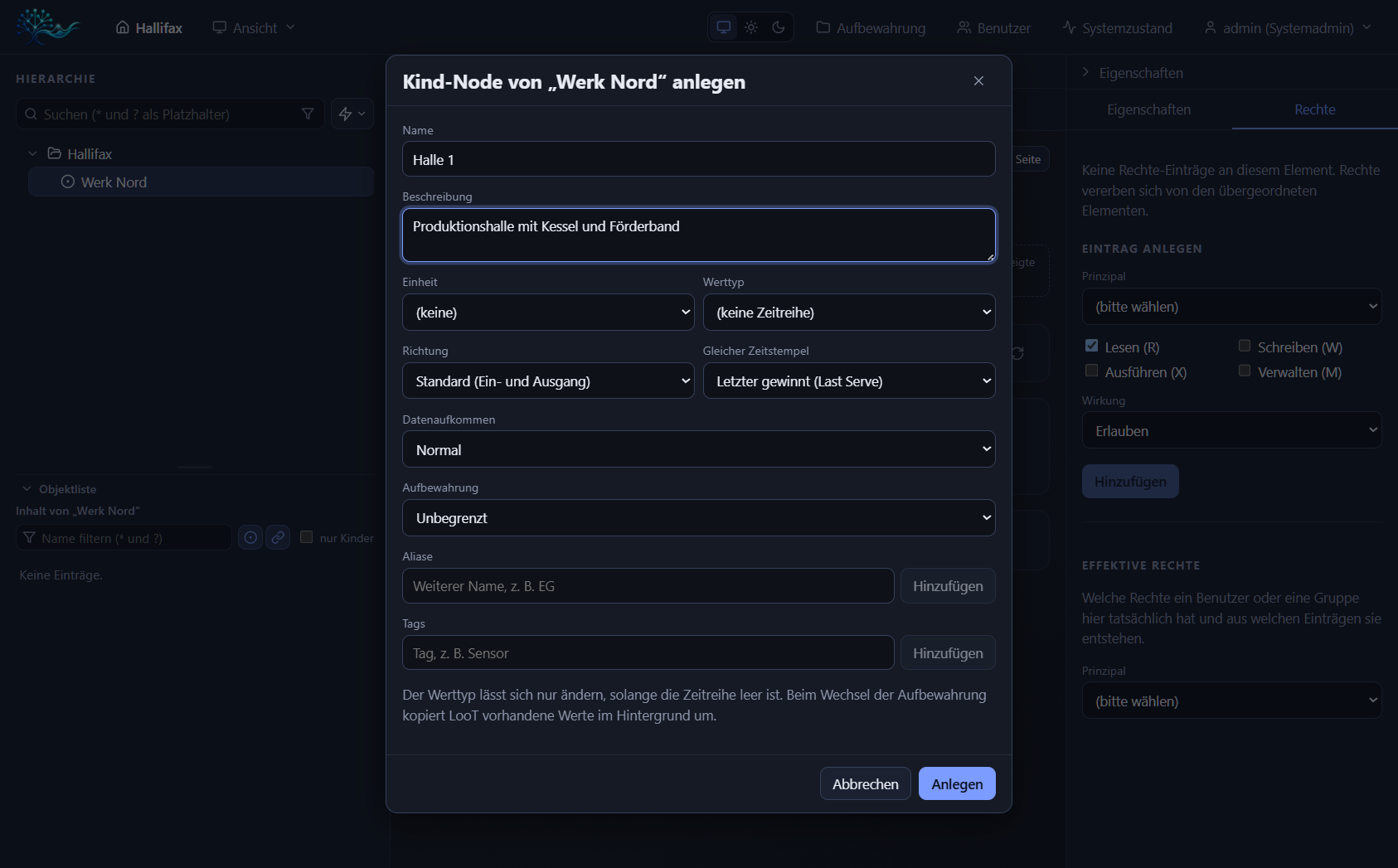
| Werttyp | Beispiel Hallifax |
|---|---|
| Double / Float | Temperatur, Druck, Leistung |
| Int / Long | Störungen, Betriebsstunden |
| Bool | Pumpe läuft |
| String | Status |
| Geo | Standort, Lieferwagen |
| Custom · Compound · Stream | Dateien/Bilder · Datensätze · Audio/Video |
| (keine Zeitreihe) | Struktur-Knoten wie Werk Nord |
USE CASE 6 Die fertige Hierarchie „Werk Nord“
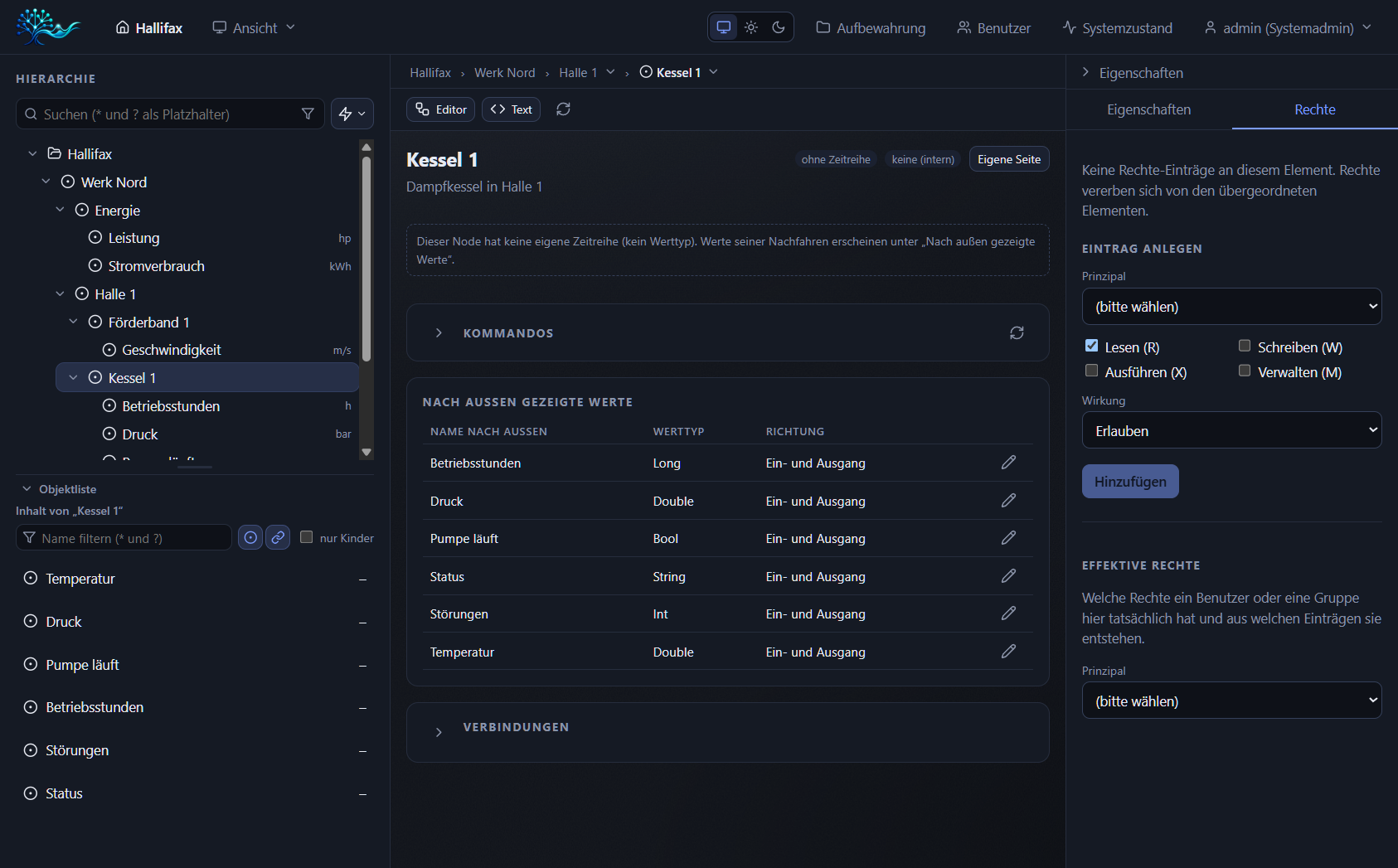
Hallifax
└─ Werk Nord
   ├─ Energie
   │   ├─ Leistung          Double  kW
   │   └─ Stromverbrauch    Double  kWh
   ├─ Halle 1
   │   ├─ Kessel 1
   │   │   ├─ Temperatur    Double  °C
   │   │   ├─ Druck         Double  bar
   │   │   ├─ Pumpe läuft   Bool
   │   │   ├─ Betriebsstd.  Long    h
   │   │   ├─ Störungen     Int
   │   │   └─ Status        String
   │   └─ Förderband 1
   │       └─ Geschwindigkeit Double m/s
   ├─ Standort              Geo
   └─ Lieferwagen           Geo
Nachspielen
Rechtsklick auf den Elternknoten → Neu → Kind-Node. Im Dialog Einheit und Werttyp aus den Auswahllisten wählen.USE CASE 7 Einheiten: speichern in einer, anzeigen in jeder
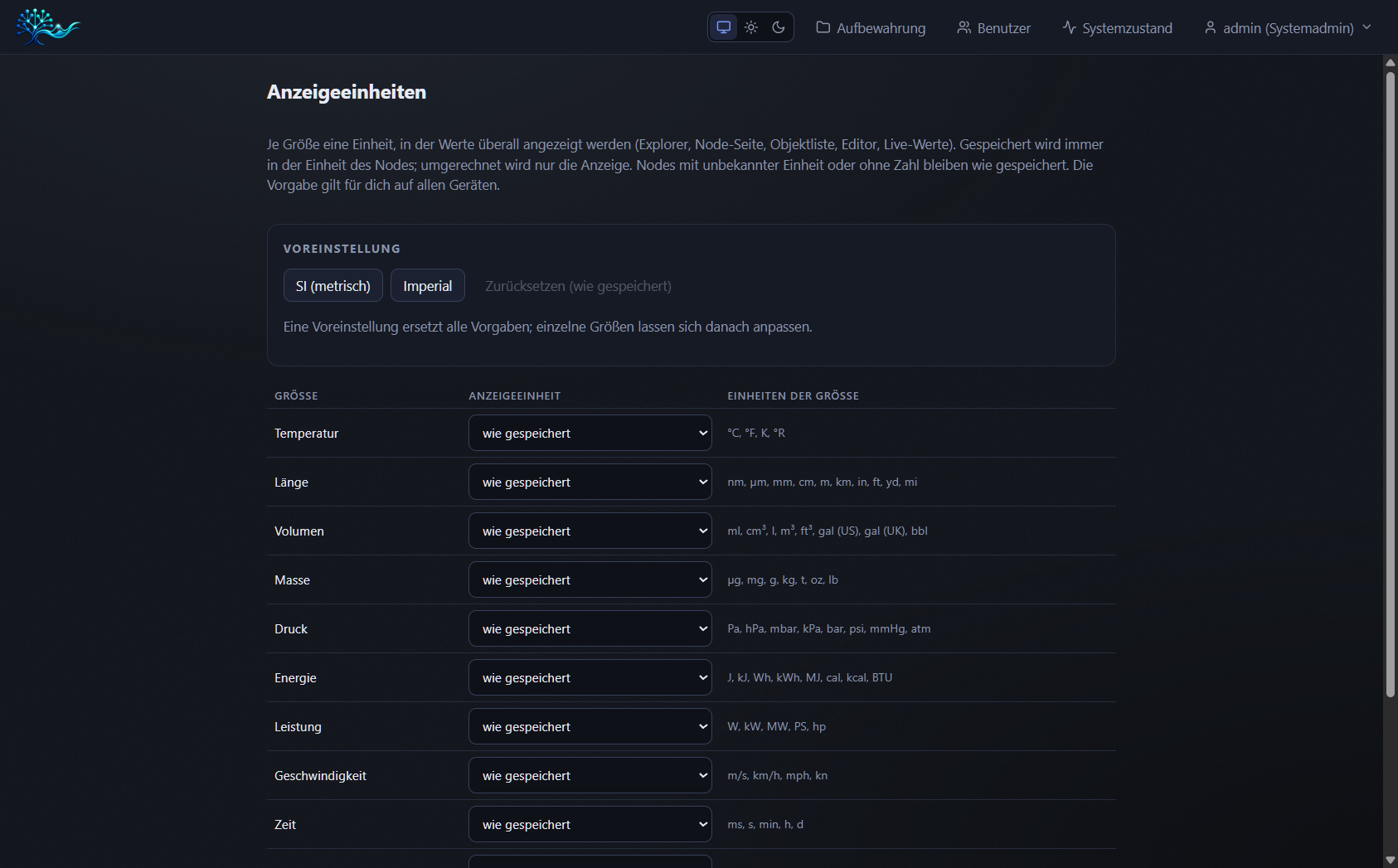
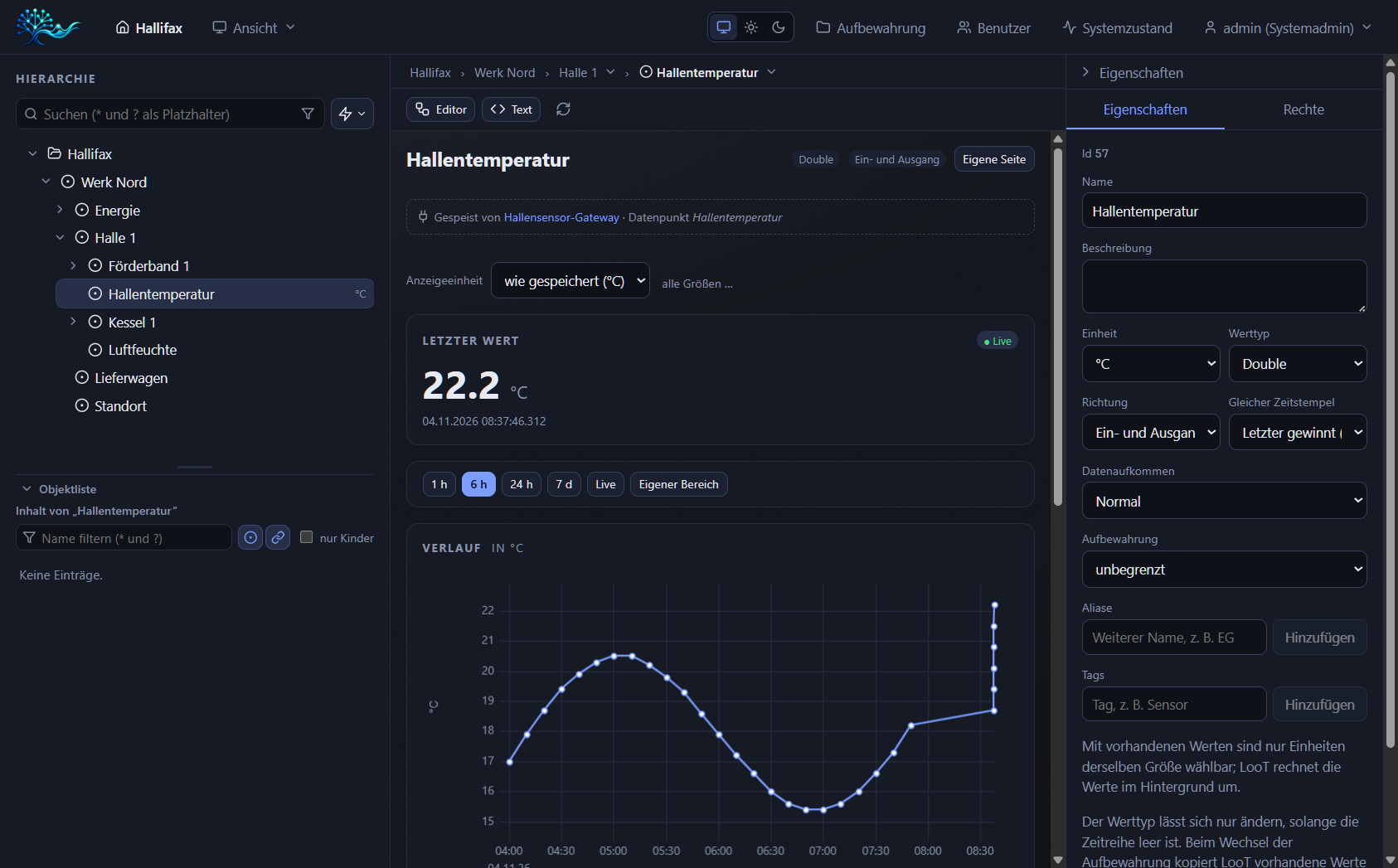
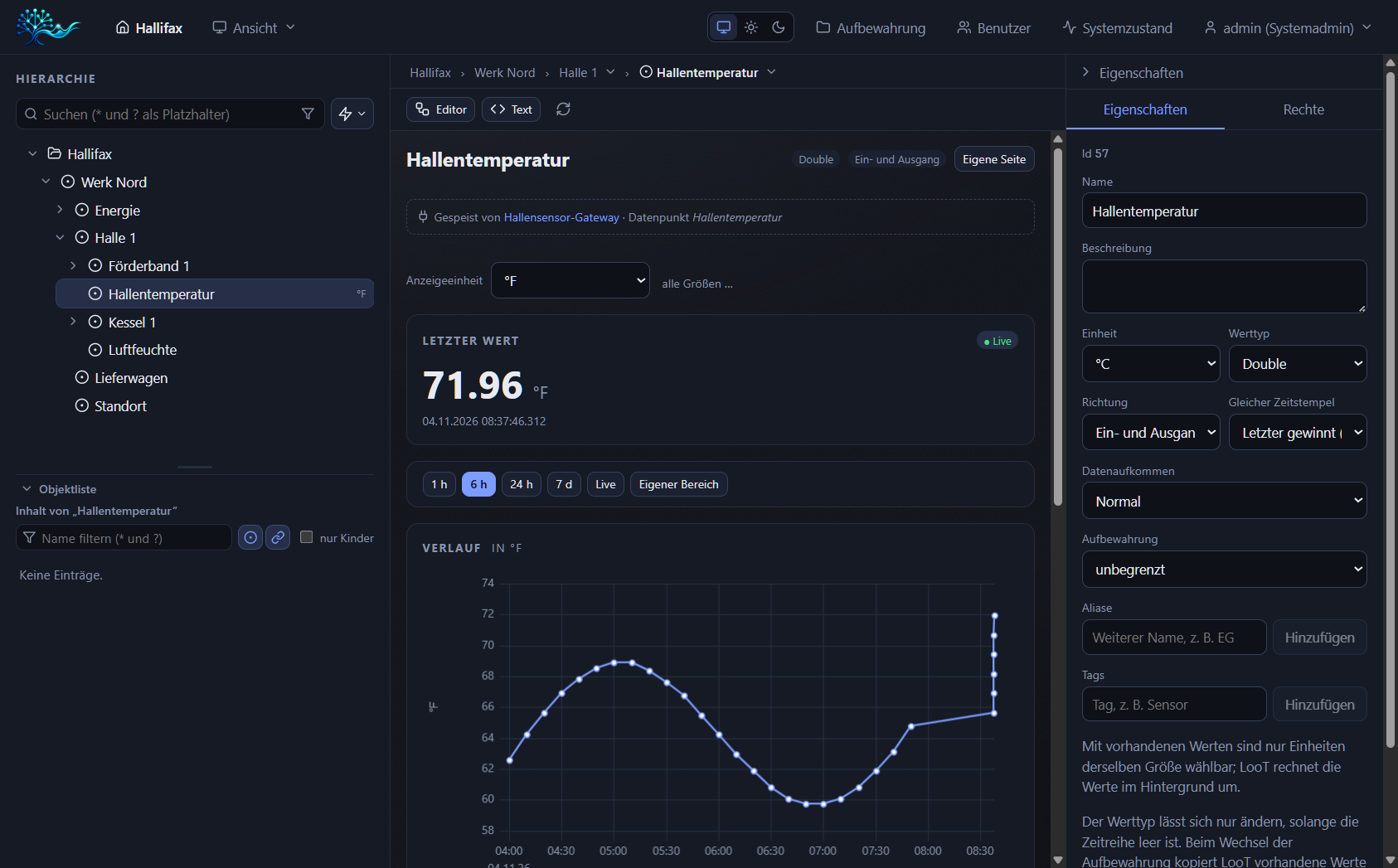
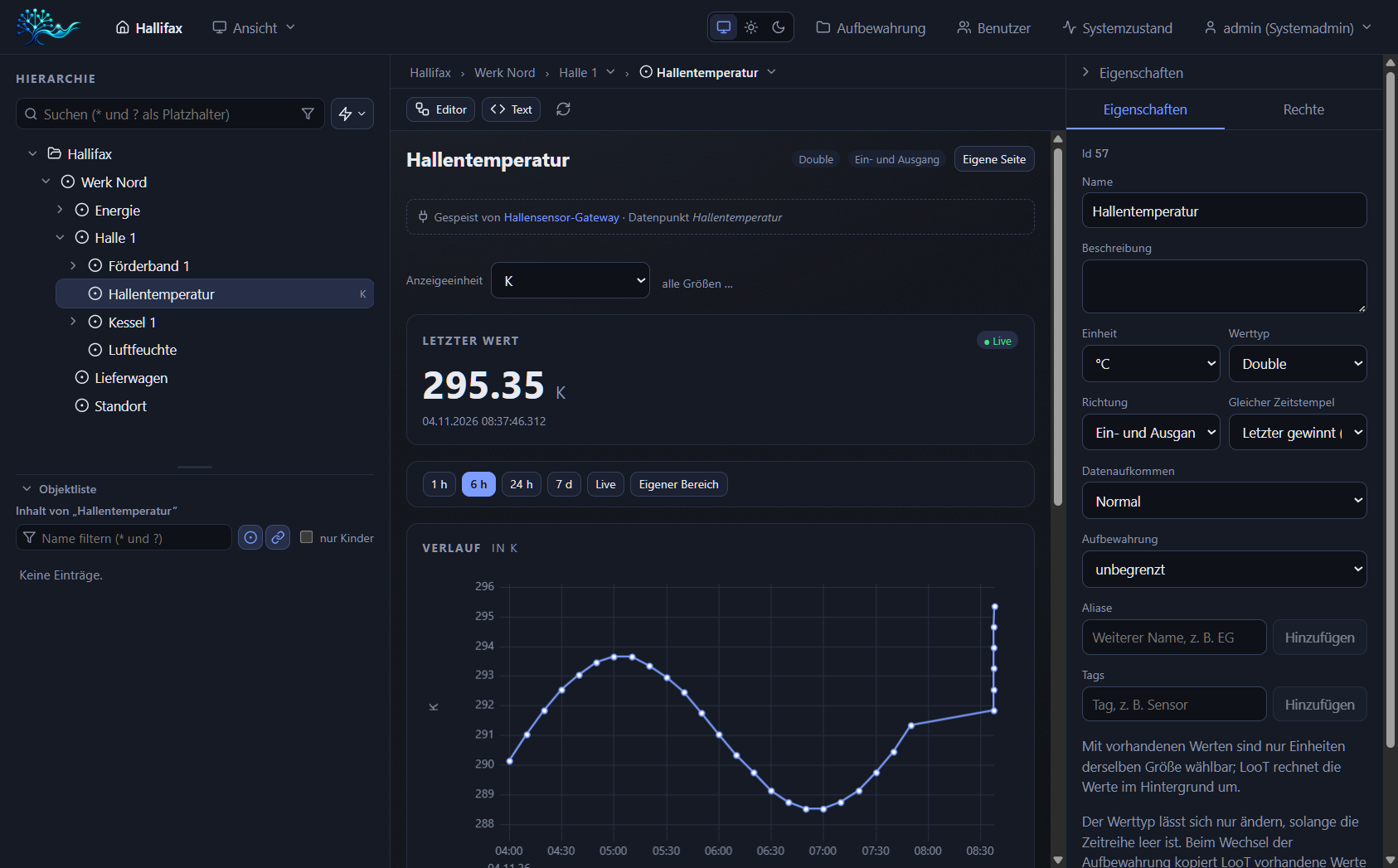
Gespeichert wird immer in der Einheit des Nodes. Die Anzeigeeinheit rechnet nur die Darstellung um: Zahl, Diagramm und Tabelle.
Nachspielen
- Node öffnen, im Feld Anzeigeeinheit °F oder K wählen (nur Einheiten derselben Größe sind wählbar).
- Ein Betriebsstunden-Node (h) lässt sich z. B. in Tage (d) umschalten, ein Verbrauch in kWh in MJ.
- „alle Größen …“ öffnet die Einstellungen aller Größen; eigene Voreinstellung (SI oder Imperial) gilt auf allen Geräten.
USE CASE 8 Knoten schriftlich beschreiben und ändern
Neben dem Dialog gibt es einen Text-Editor für ganze Teilbäume: Einrückung = Ebene, @properties trägt Beschreibung und Einheit.
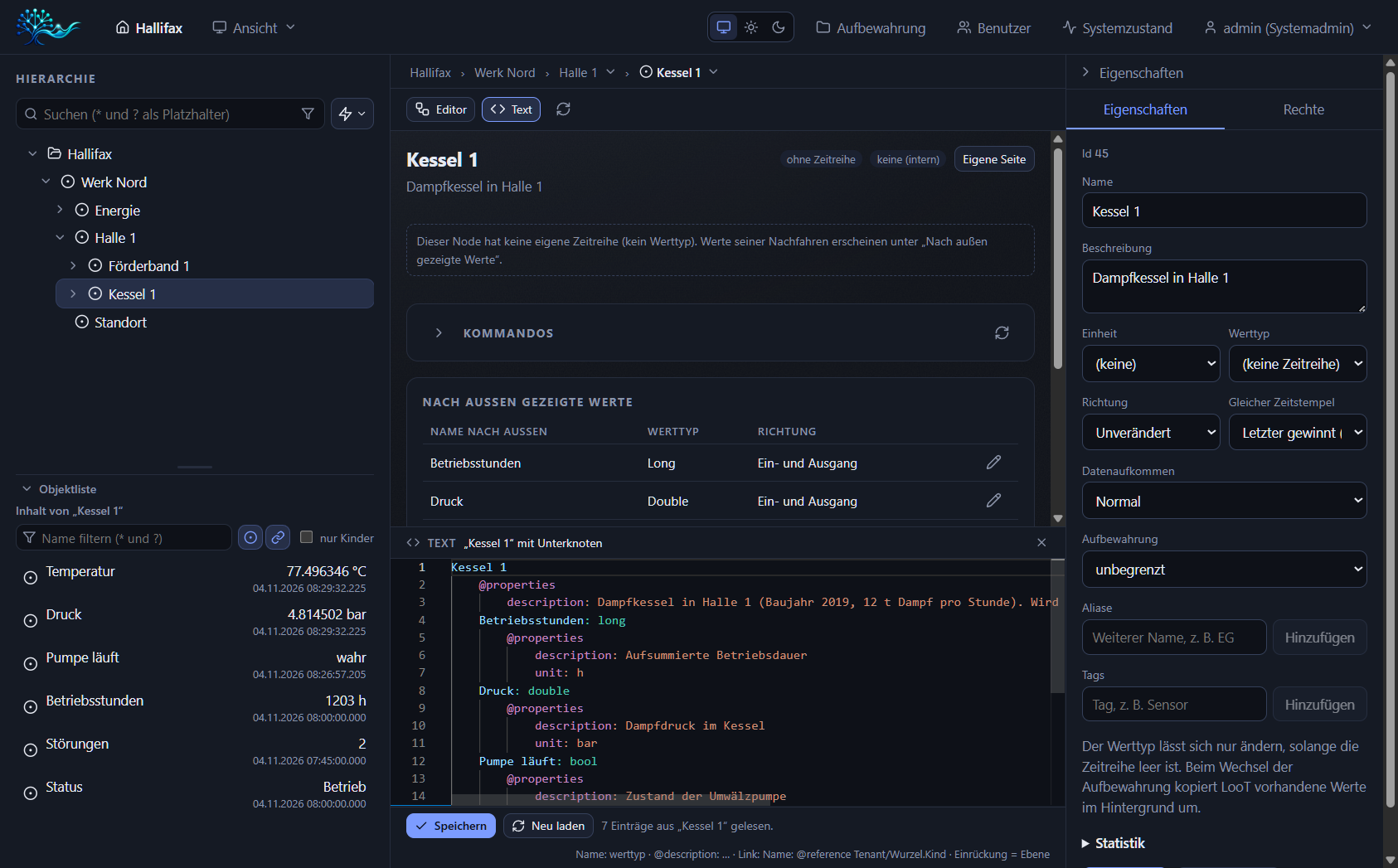
Kessel 1
    @properties
        description: Dampfkessel in Halle 1 (Baujahr 2019, …)
    Betriebsstunden: long
        @properties
            description: Aufsummierte Betriebsdauer
            unit: h
    Druck: double
        @properties
            unit: bar
Nachspielen
- Knoten wählen → Schaltfläche Text.
- Zeile
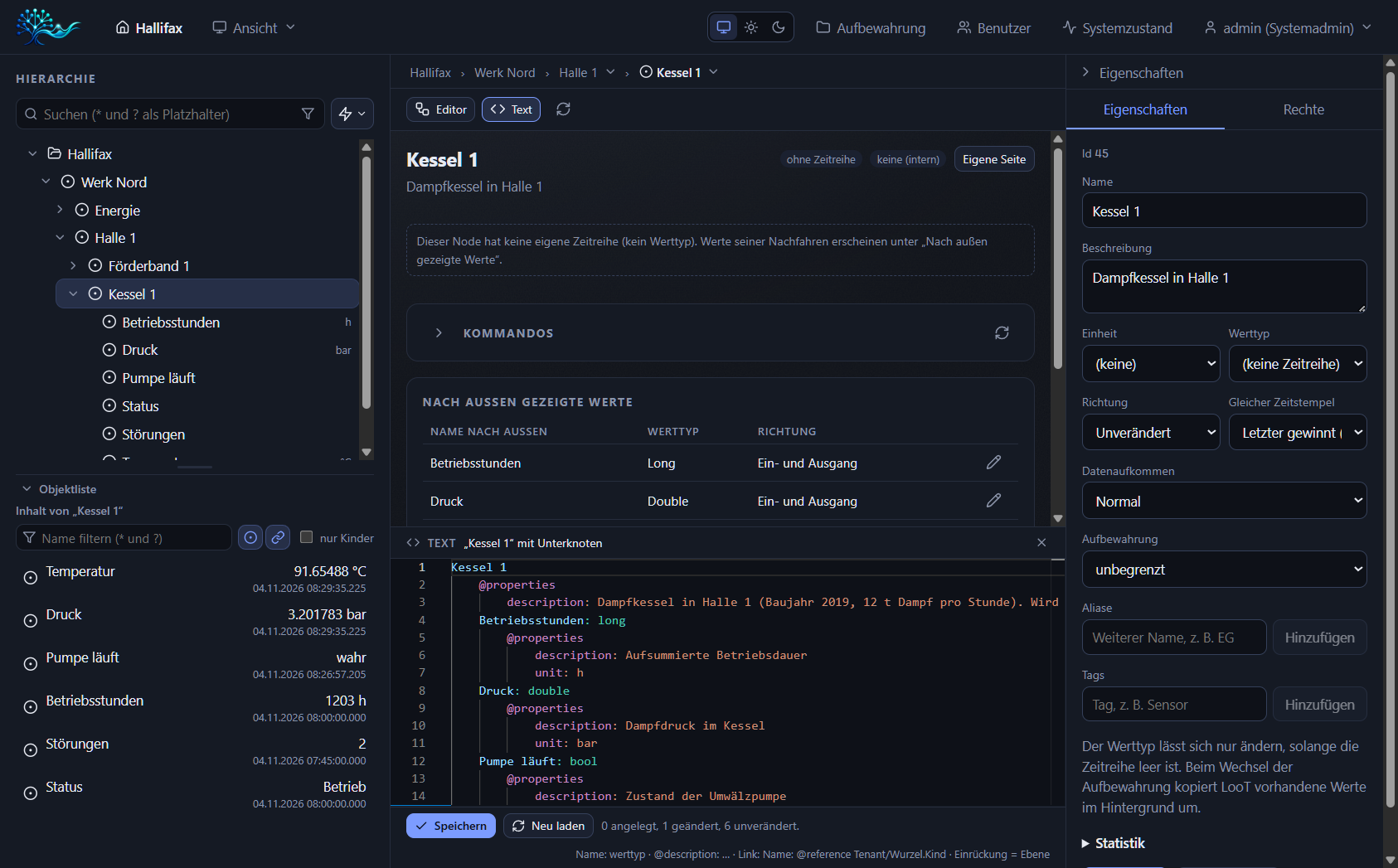
description:ändern, dann Speichern. Unter dem Editor steht „n geändert“. - Neue Zeilen
Name: werttyplegen neue Nodes an. Der Editor zeigt, wie viele Einträge angelegt, geändert oder unverändert sind.
Mächtig: Strukturen als Text
- Ganze Anlagen in Minuten: Hunderte Nodes mit Werttyp, Einheit und Beschreibung entstehen aus ein paar Zeilen, statt aus Dutzenden Dialogen.
- Auch dezentral: Jedes Team beschreibt seinen eigenen Teilbaum (Halle, Linie, Gerät) an der passenden Stelle der Hierarchie. Der Text lässt sich kopieren, versionieren und für weitere Standorte wiederverwenden.
- Bidirektional: Der Text ist keine Einbahnstraße. Er zeigt immer den aktuellen Stand der Hierarchie, auch was zuvor per Dialog, Kontextmenü, Datenquelle oder Producer entstanden ist. Umgekehrt landet jede gespeicherte Textänderung sofort in der Hierarchie und im Eigenschaften-Panel. Neu laden holt Änderungen anderer nach.
- Syntaxcheck eingebaut: Der Editor prüft den Text, meldet Fehler mit Zeilenangabe und zeigt vor dem Speichern, wie viele Einträge angelegt, geändert oder unverändert sind. Fehlerhafte Beschreibungen kommen so gar nicht erst in die Hierarchie.
USE CASE 8 Das Ergebnis: Beschreibung am Knoten geändert
TEIL 2 Werte erzeugen: Producer
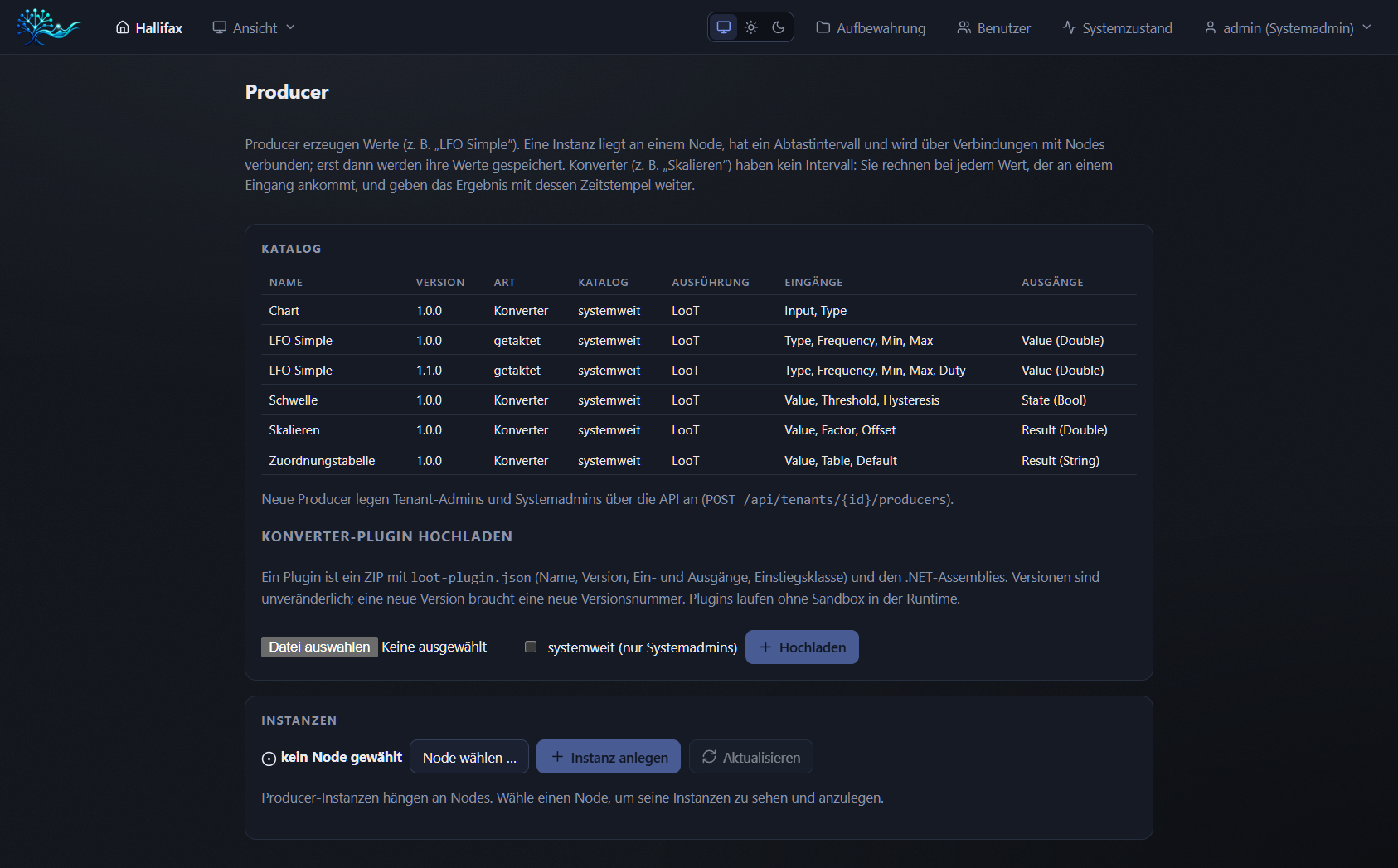
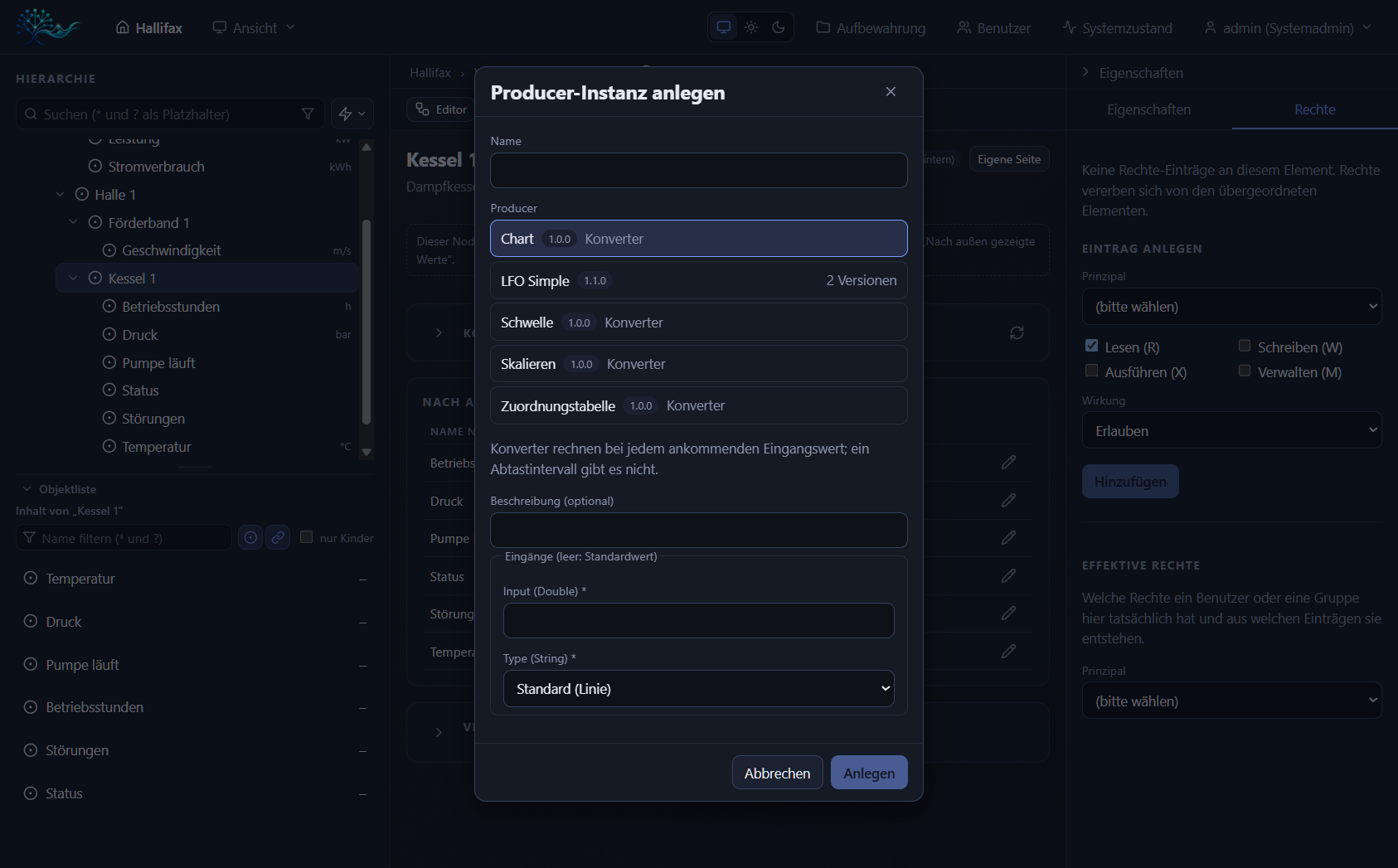
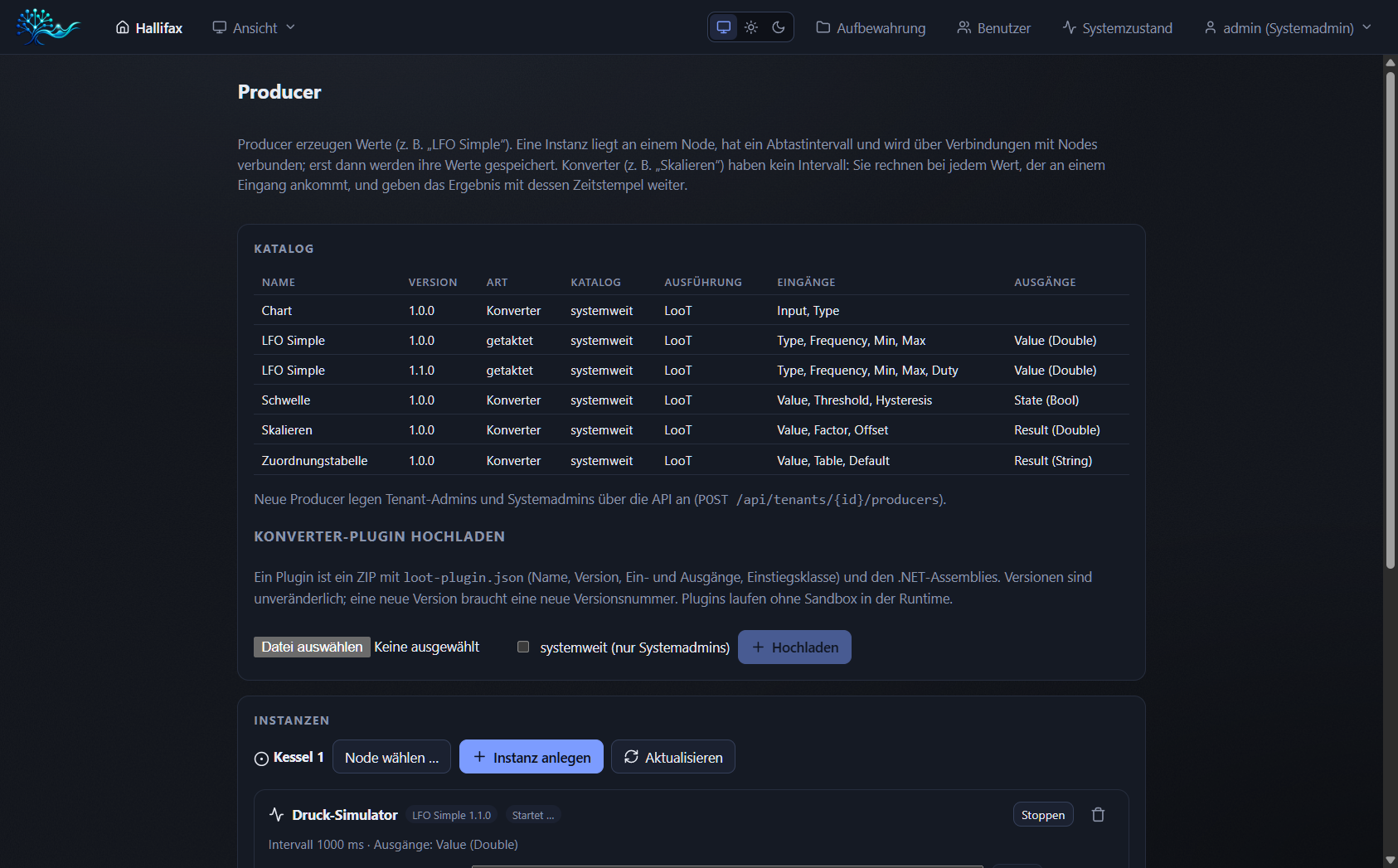
Ein Producer erzeugt Werte, z. B. „LFO Simple“ (Sinus, Cosinus, Random, Sägezahn, Rechteck). Konverter wie „Skalieren“ oder „Schwelle“ rechnen vorhandene Werte um.
USE CASE 9 Eine Producer-Instanz für den Kessel
Nachspielen
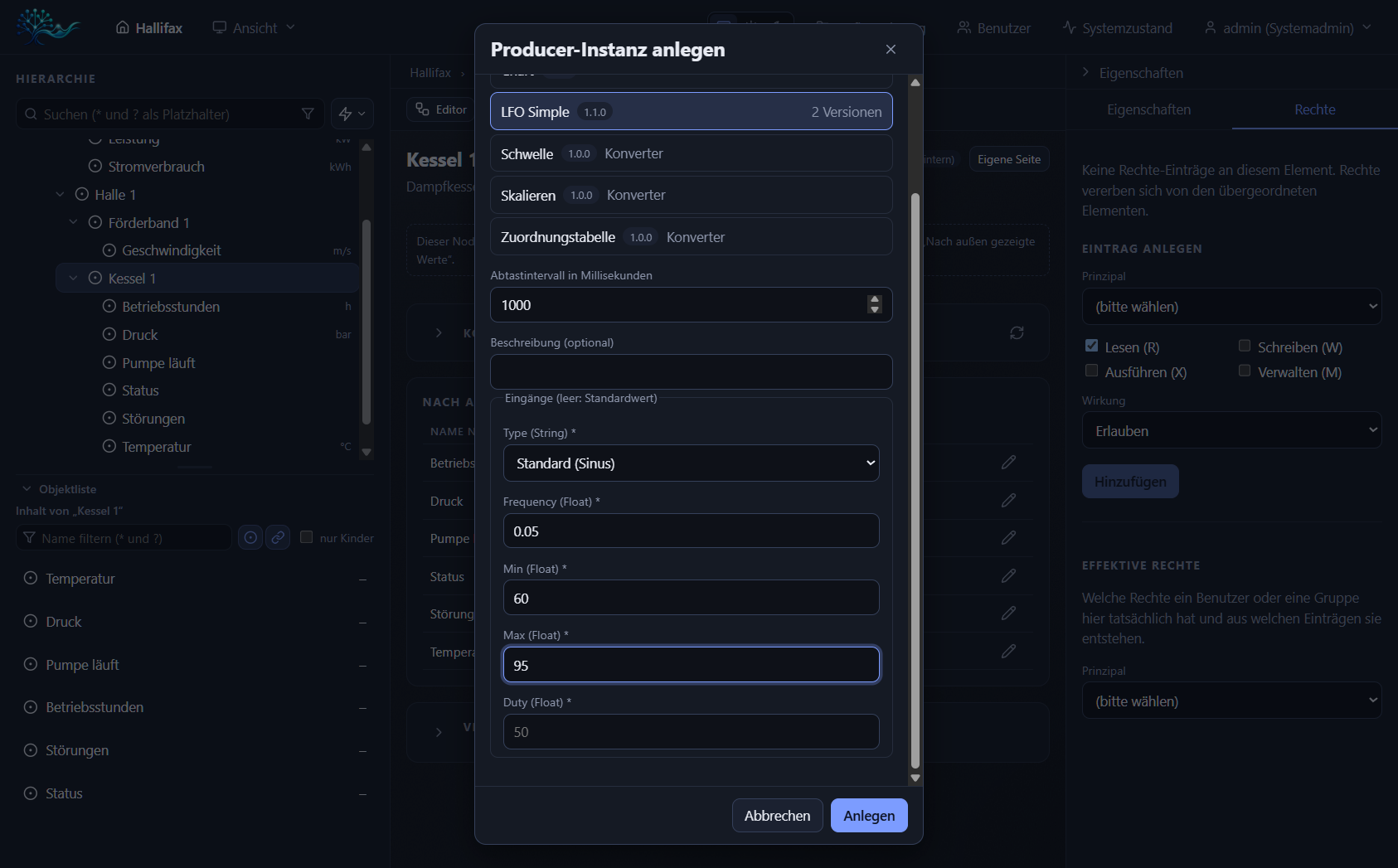
- Rechtsklick auf Kessel 1 → Neu → Producer-Instanz … → LFO Simple.
- Name
Kessel-Simulator, Typ Sinus, Frequenz0.05(Hz), Min60, Max95→ Anlegen. - Weitere Instanzen:
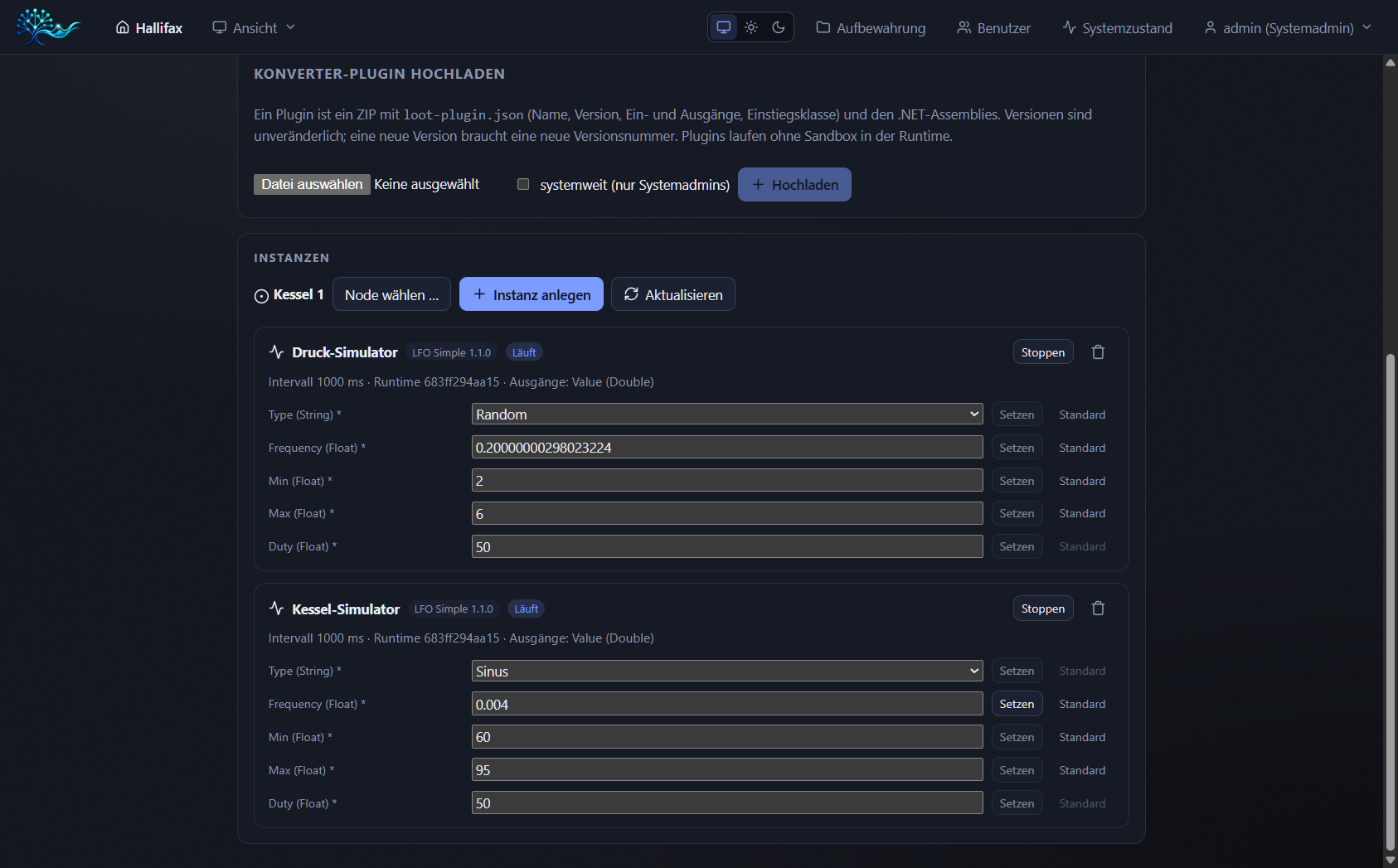
Druck-Simulator(Random, 2–6) an Kessel 1,Energie-Simulator(Sägezahn, 120–480) an Energie,Band-Simulator(Rechteck, 0–1,5) an Förderband 1. - Seite Producer → Node wählen → Starten (nur mit Recht „Ausführen“).
Tipp
Das Abtastintervall (hier 1000 ms) ist eine allgemeine Einstellung jeder Instanz. Eingänge lassen sich jederzeit mit Setzen zur Laufzeit ändern.USE CASE 9 Instanzen starten und beobachten
TEIL 3 Datenquellen: Werte aus der Außenwelt
Eine Datenquelle kennt den Node-Baum nicht. Sie liefert Werte für Datenpunkte. Welcher Node einen Datenpunkt aufnimmt, entscheiden Sie in LooT. Werte ohne Zuordnung warten im Puffer.
Extern
Gerät oder Programm mit Zugriffstoken, per HTTP (/api/source/values) oder Gerätekanal.Intern
Jede Producer-Instanz hat automatisch eine interne Quelle; sie entsteht und verschwindet mit der Instanz.Templates
Wiederkehrende Gerätetypen als Vorlage speichern, jede neue Quelle kopiert deren Datenpunkte.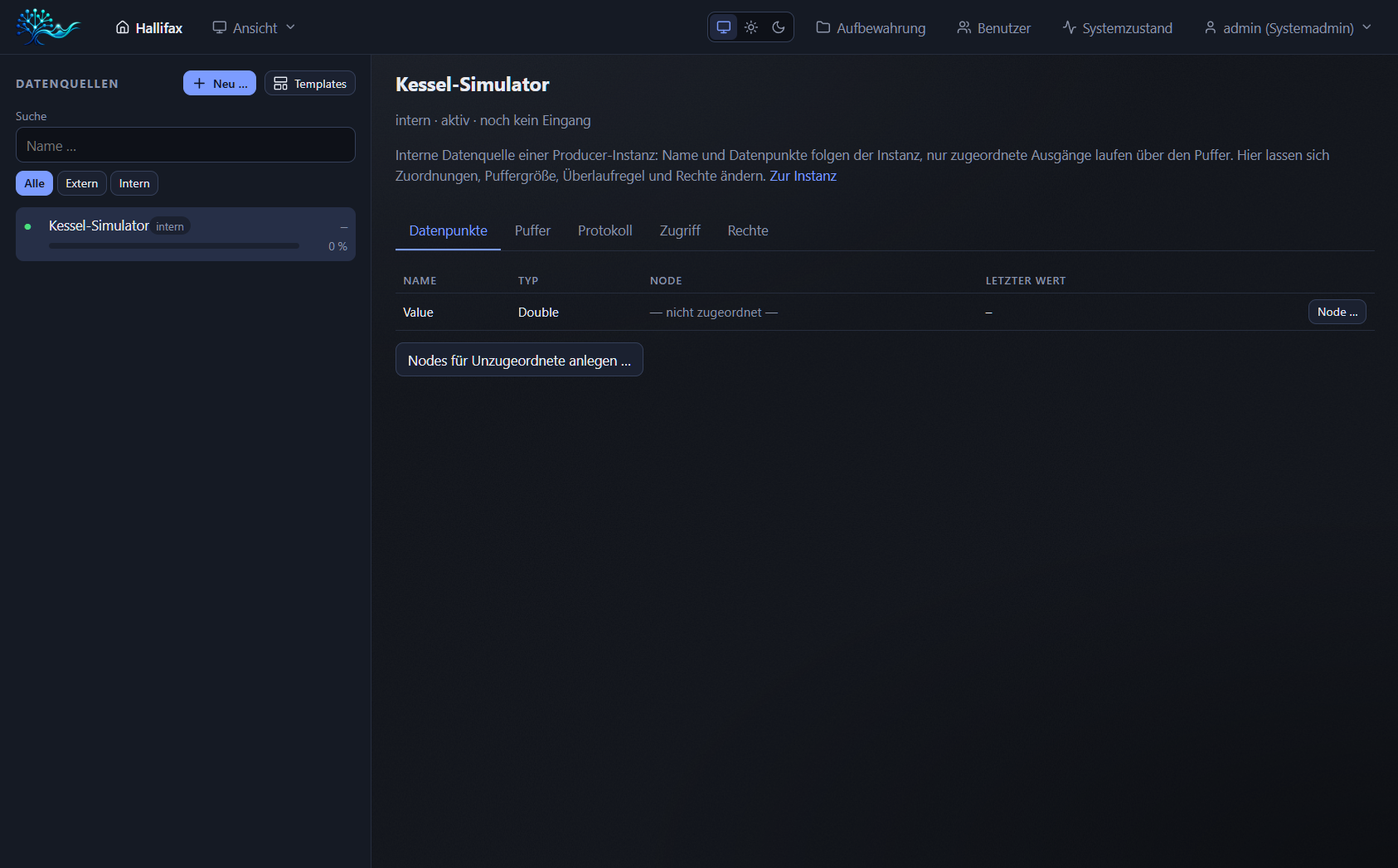
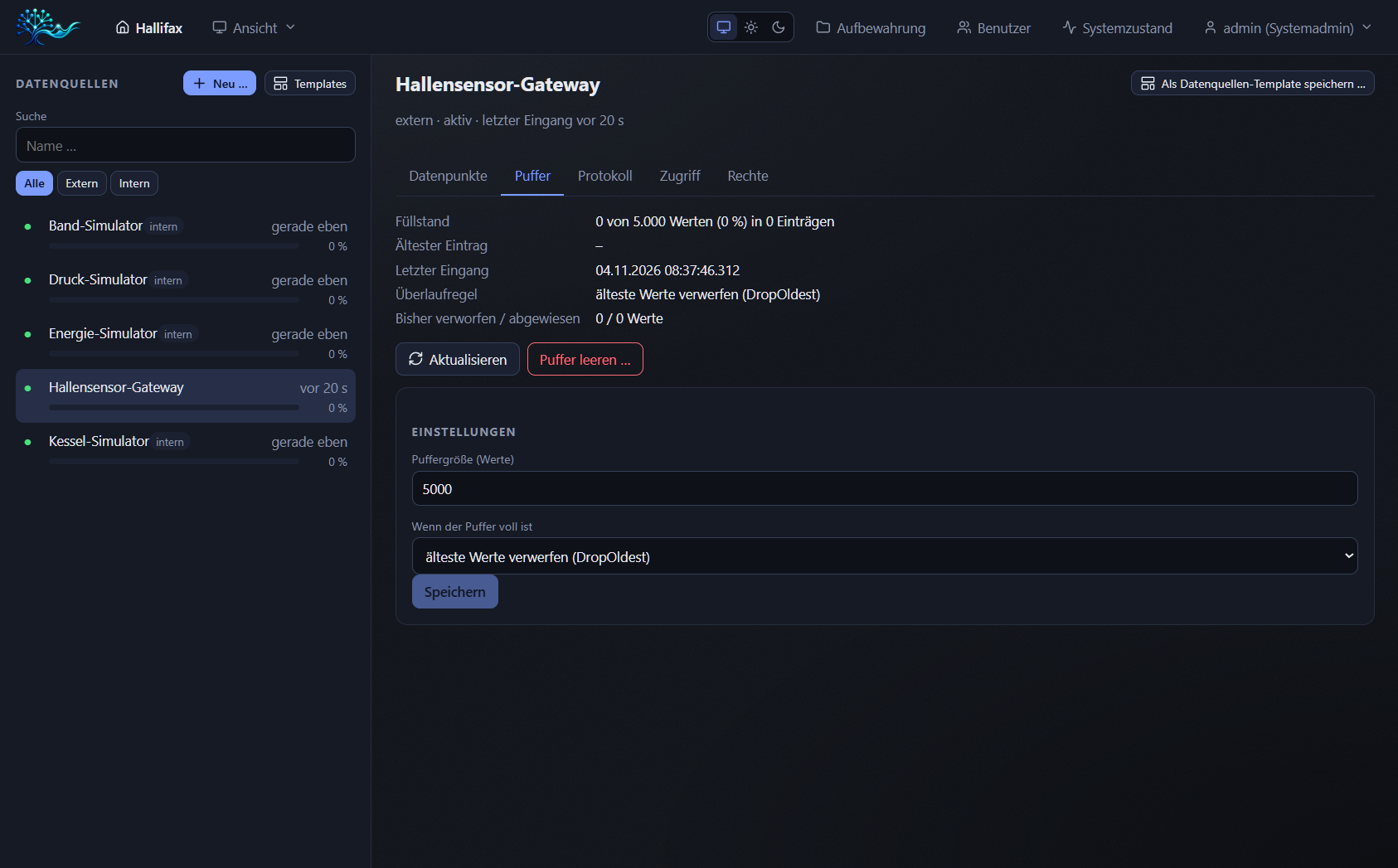
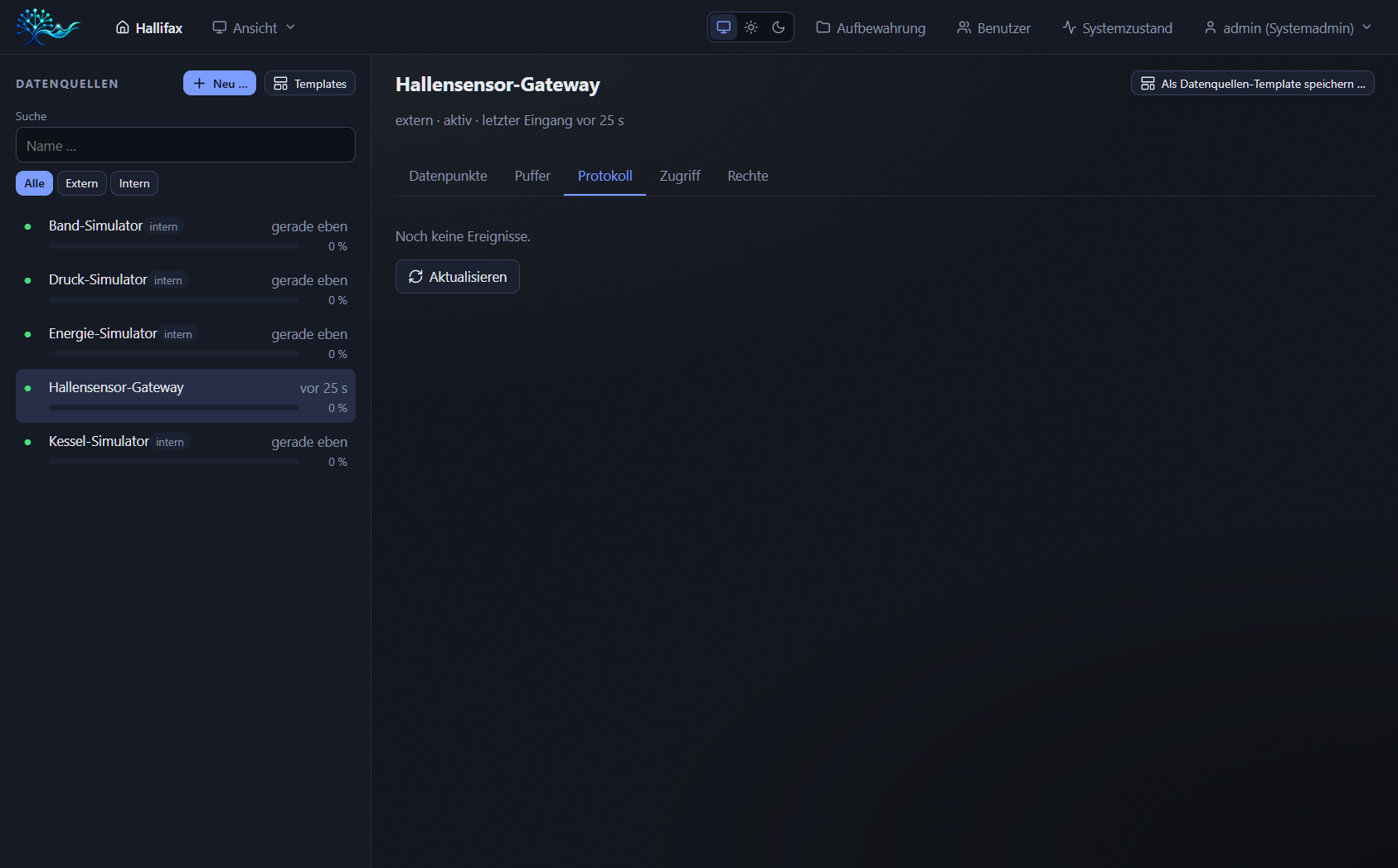
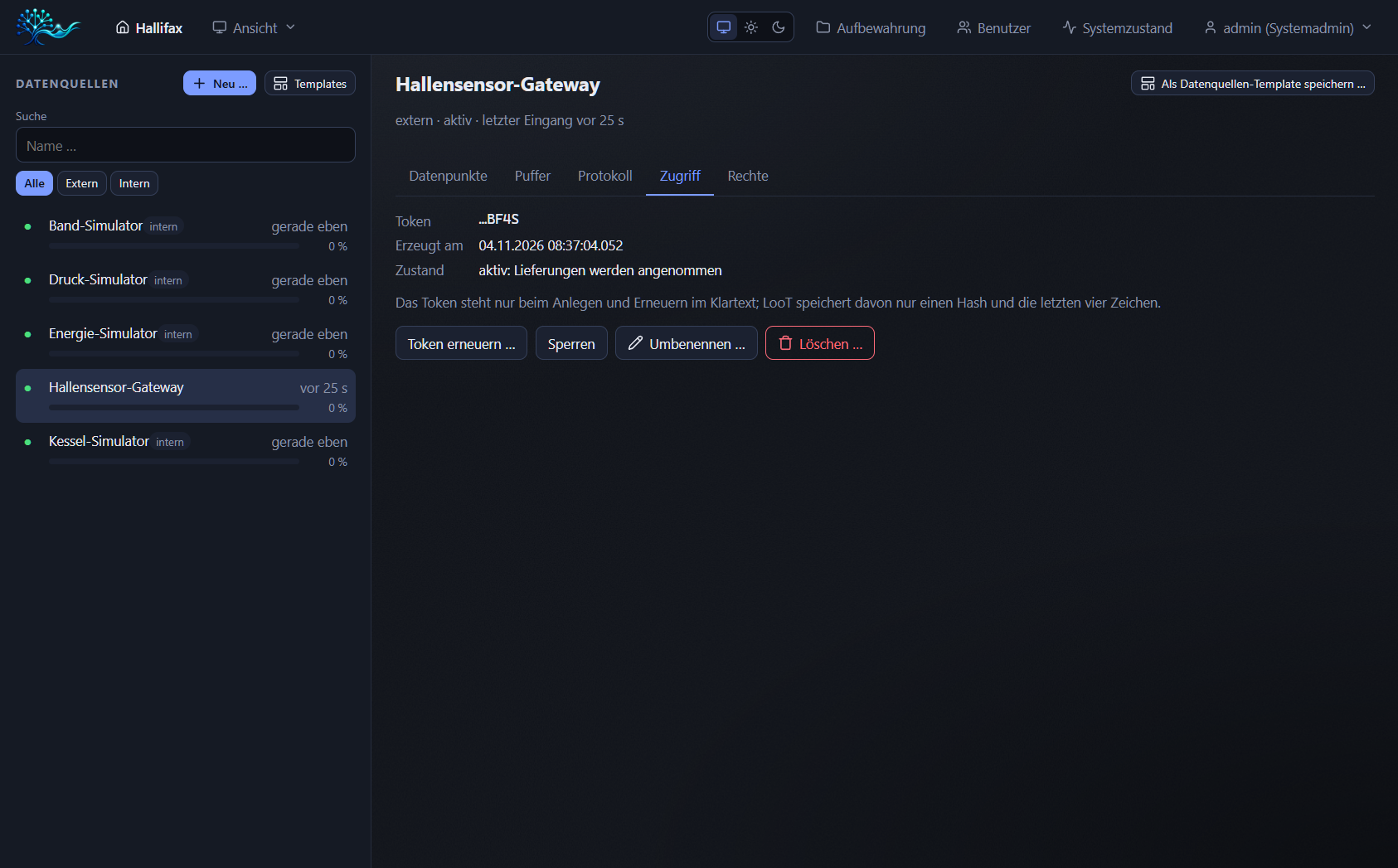
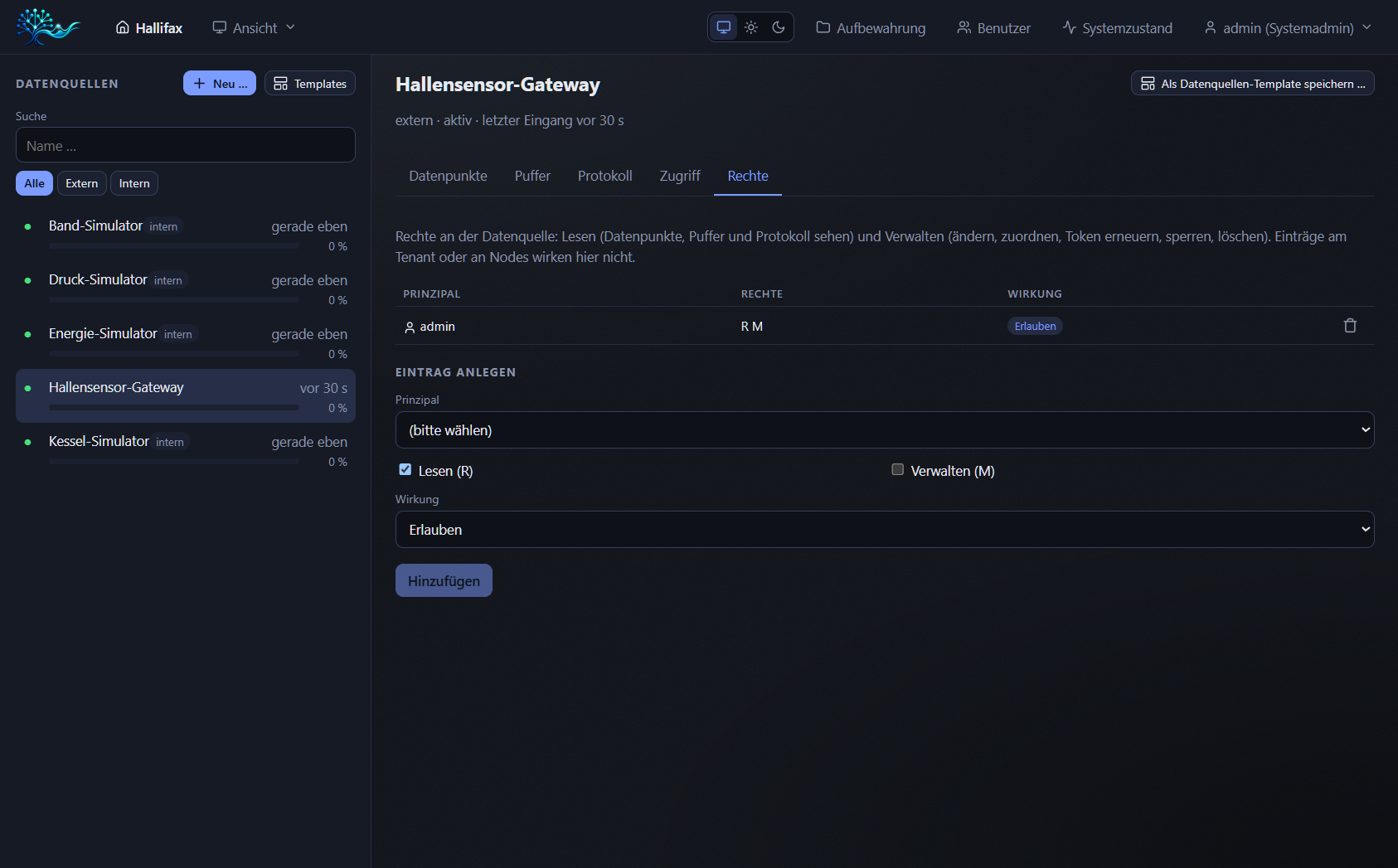
| Reiter | Inhalt |
|---|---|
| Datenpunkte | Name, Typ, Ziel-Node, letzter Wert |
| Puffer | Größe & Überlaufregel (z. B. älteste verwerfen) |
| Protokoll | Ablehnungen, Überläufe, Fehler |
| Zugriff | Token erneuern, sperren |
| Rechte | Lesen / Verwalten, getrennt vom Node-Baum |
USE CASE 10 Interne Quelle: Datenpunkt einem Node zuordnen
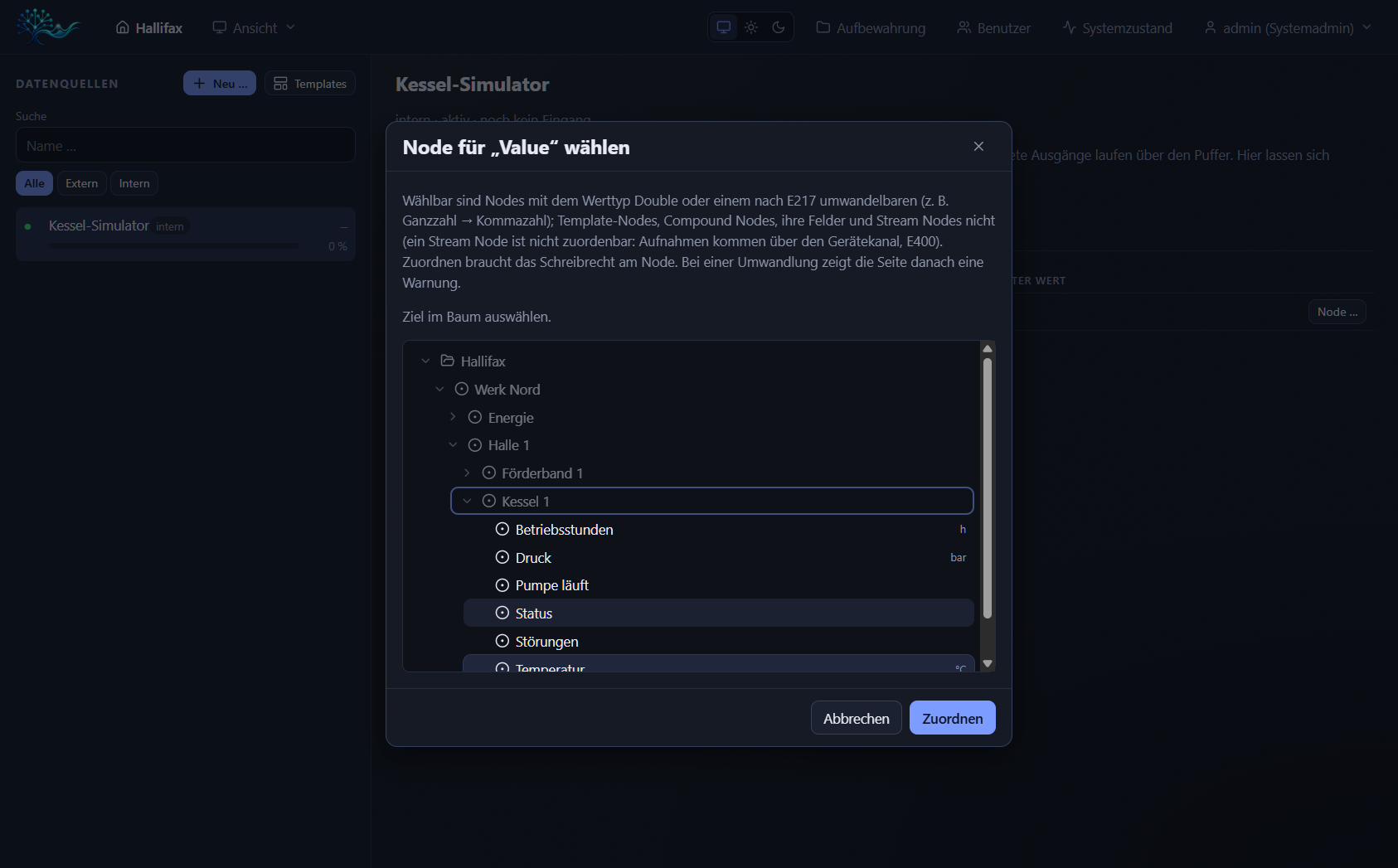
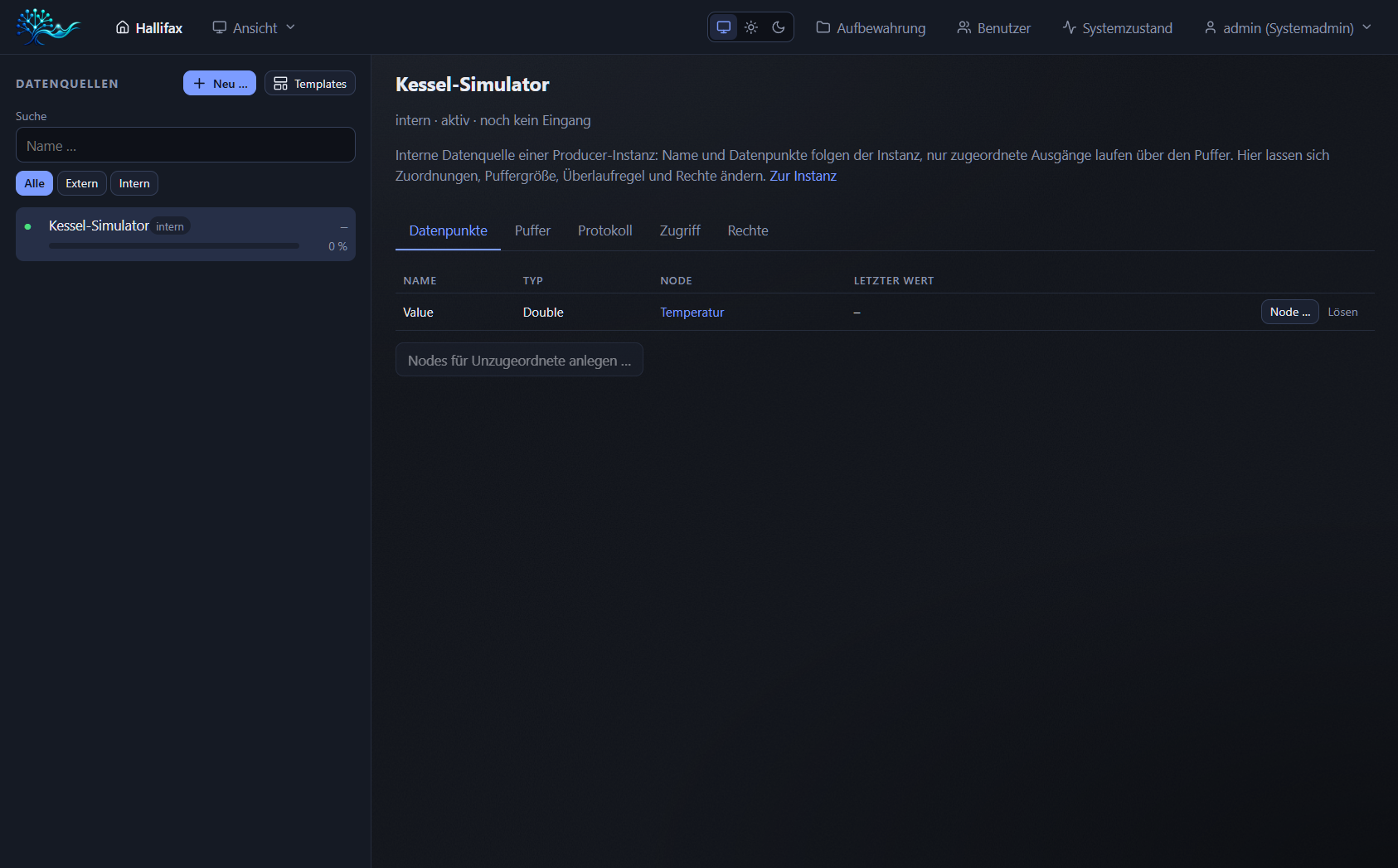
Nachspielen
- Seite Datenquellen → Kessel-Simulator.
- Zeile Value → Node … → Werk Nord / Halle 1 / Kessel 1 / Temperatur → Zuordnen.
- Ebenso: Druck-Simulator → Druck, Energie-Simulator → Leistung, Band-Simulator → Geschwindigkeit.
USE CASE 11 Externe Quelle: ein Gateway in der Halle
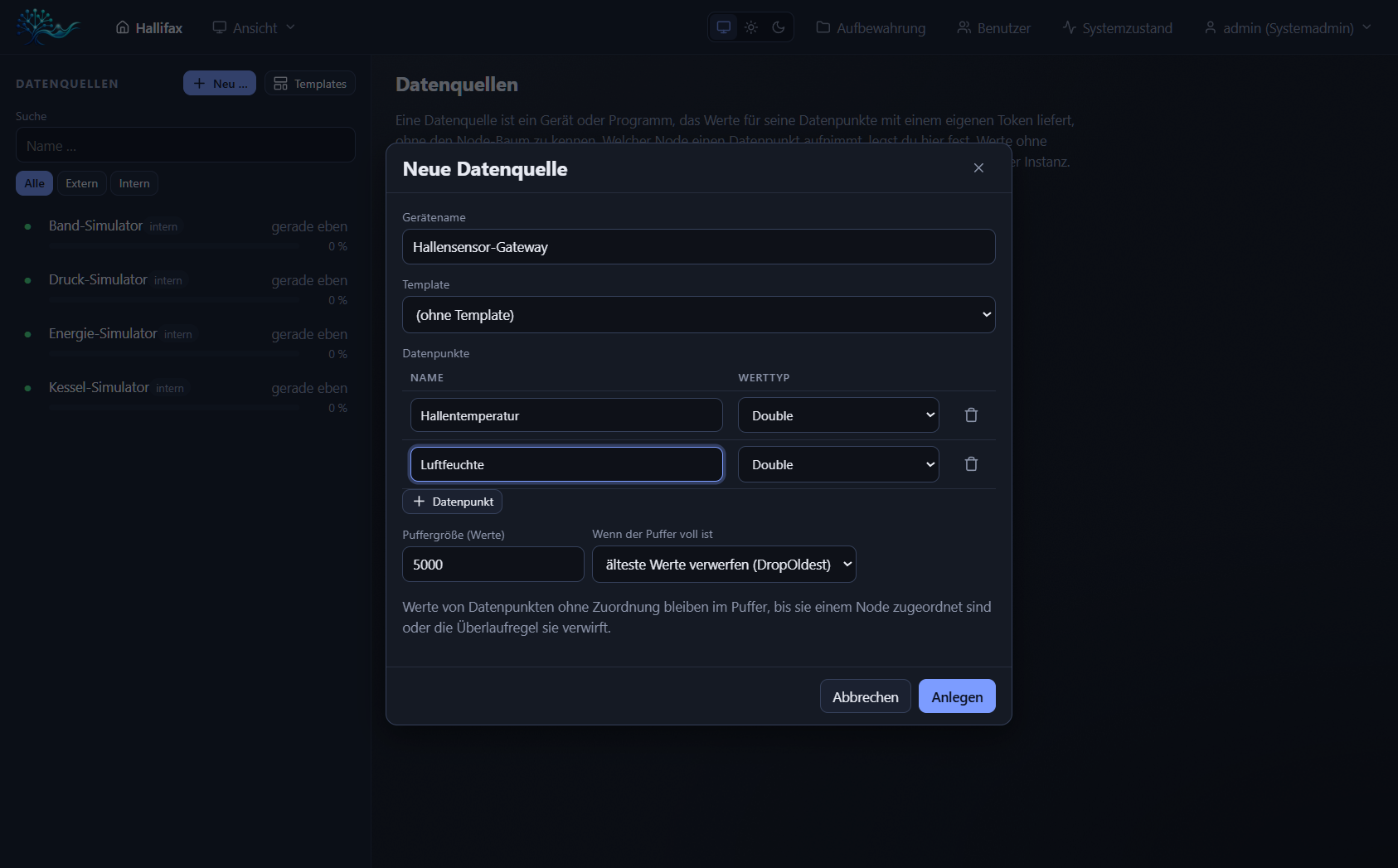
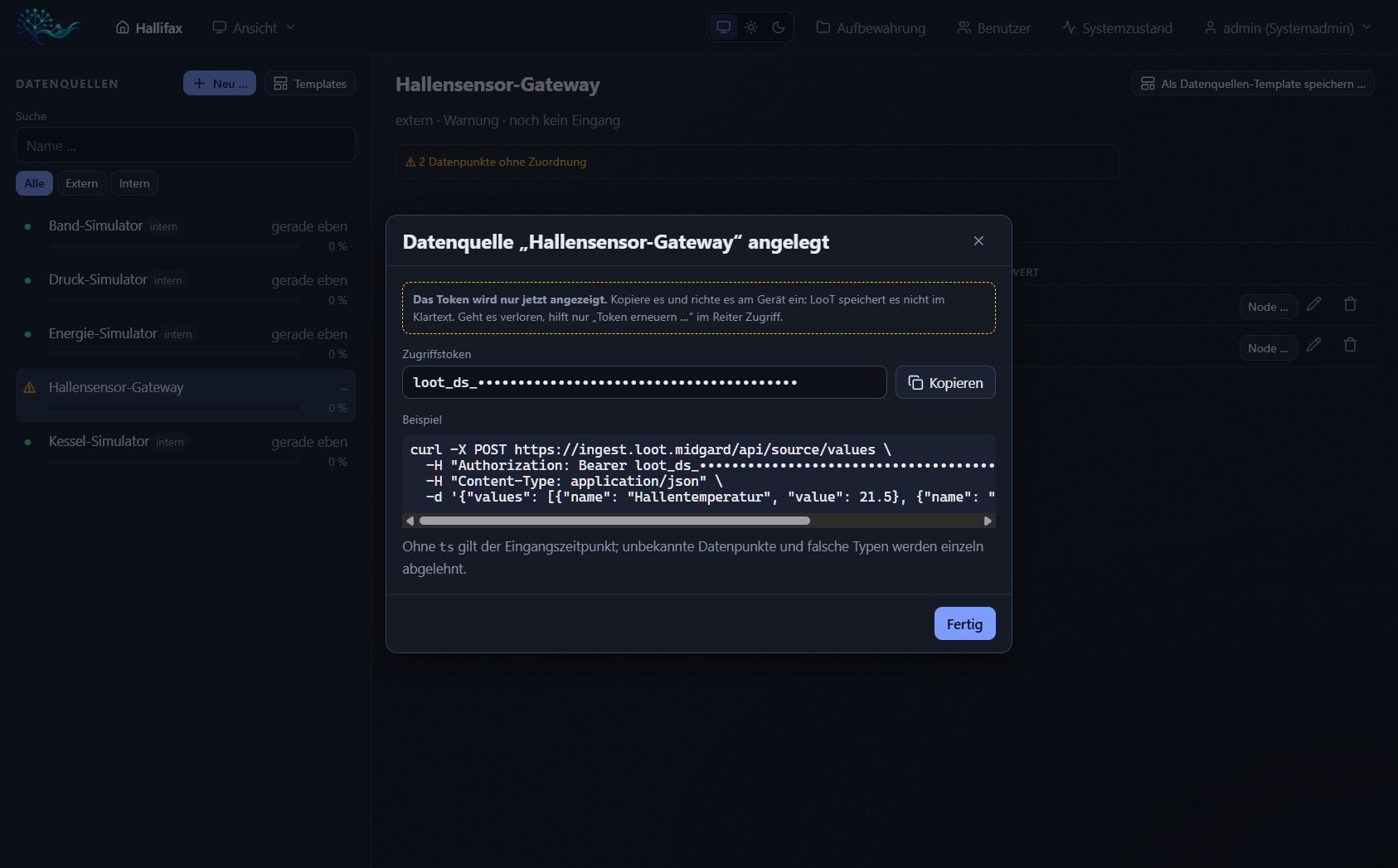
Nachspielen
- Datenquellen → Neu …. Gerätename
Hallensensor-Gateway. - + Datenpunkt zweimal:
Hallentemperatur(Double) undLuftfeuchte(Double) → Anlegen. - Token kopieren und mit dem Beispiel senden (Zeitstempel optional):
curl -X POST https://ingest.<host>/api/source/values \
  -H "Authorization: Bearer <token>" \
  -H "Content-Type: application/json" \
  -d '{"values":[{"name":"Hallentemperatur","value":21.5},
                 {"name":"Luftfeuchte","value":48}]}'
Was passiert?
Antwort202. Unbekannte Datenpunkte und falsche Typen werden einzeln abgelehnt (Protokoll-Reiter). Im Tutorial wurden zusätzlich 24 Werte mit "ts" der letzten Stunden geschickt, damit die Diagramme etwas zeigen.USE CASE 11 „Nodes für Unzugeordnete anlegen“: ein Klick statt vieler
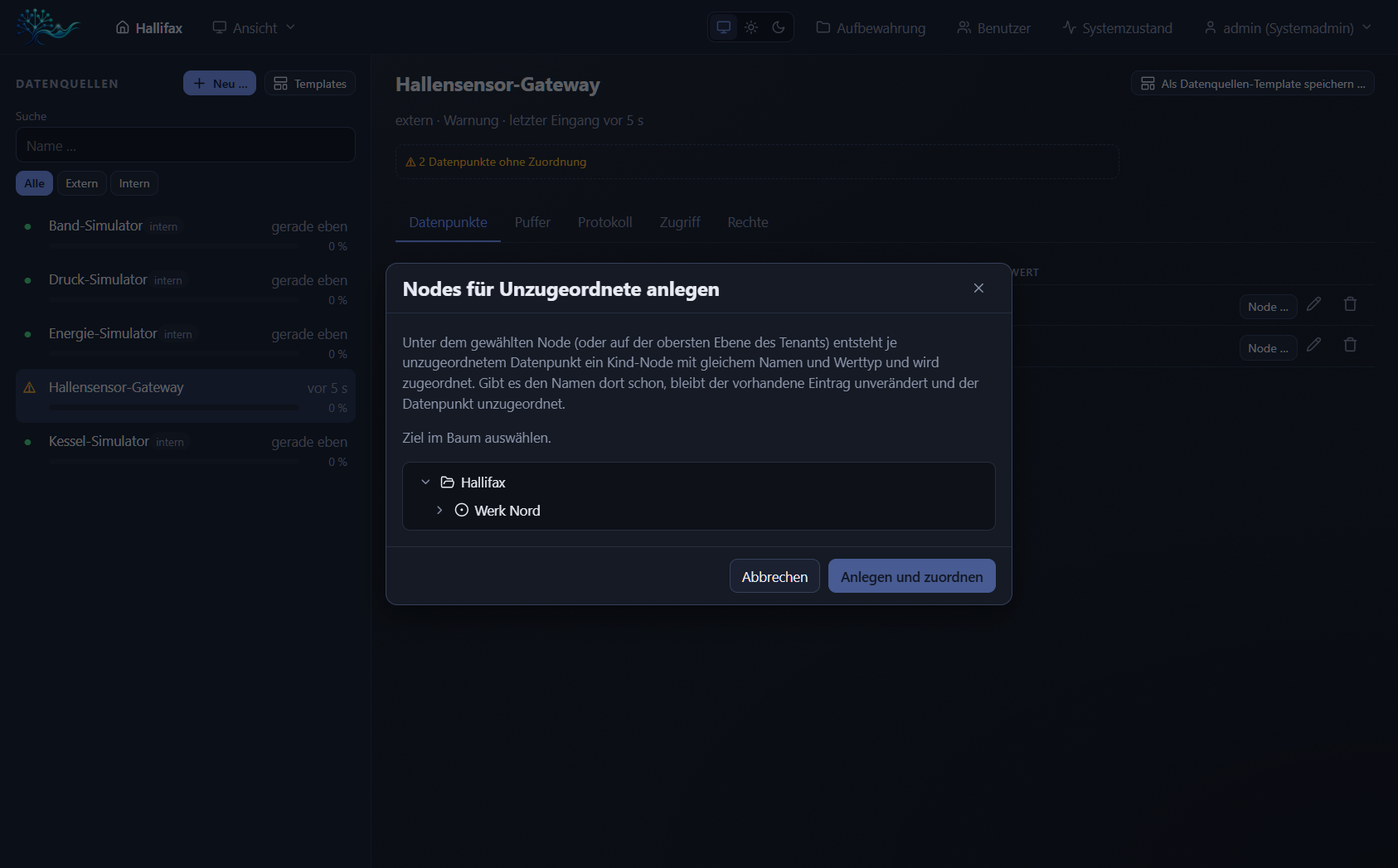
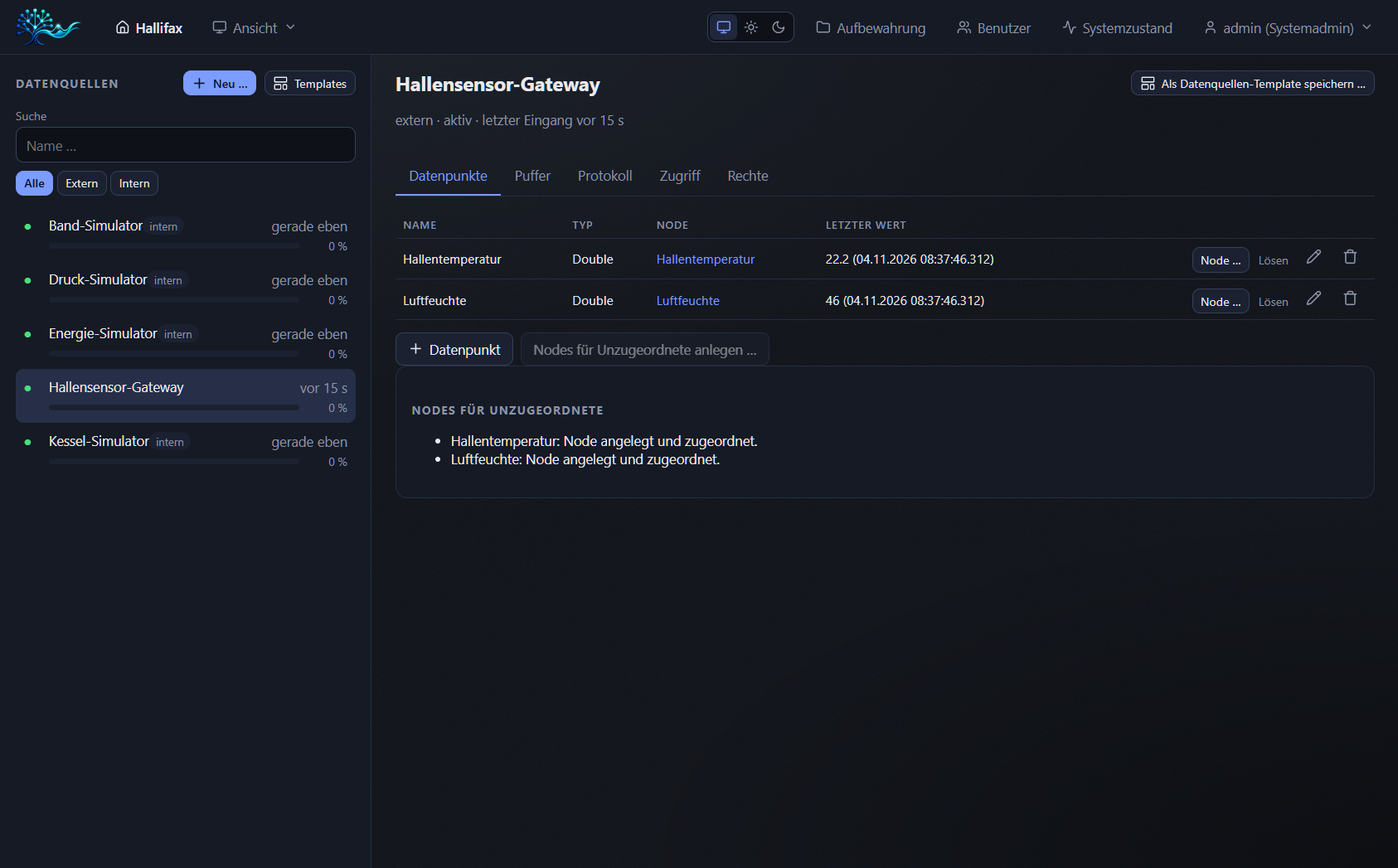
Nachspielen
Quelle öffnen → Nodes für Unzugeordnete anlegen … → Halle 1 wählen → Anlegen und zuordnen. Anschließend am Node die Einheit nachtragen (°C bzw. %), denn Datenpunkte kennen keine.Datenquellen: Puffer, Protokoll, Zugriff, Rechte
USE CASE 12 Werte von Hand: der Ingest-Test
Nachspielen
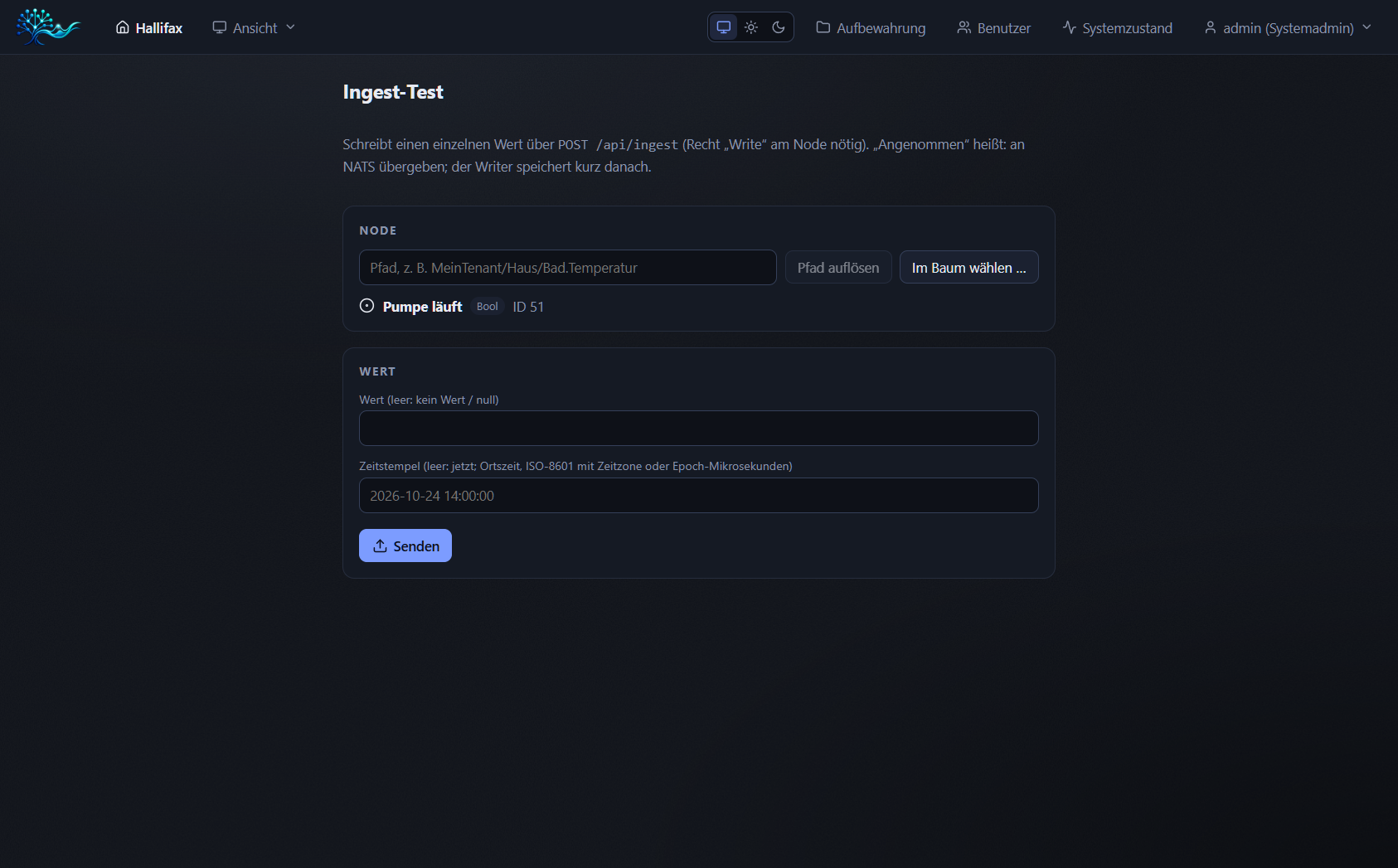
- Rechtsklick auf Pumpe läuft → „Wert schreiben“ (oder Seite Ingest-Test).
- Wert
true, Zeitstempel2026-11-04 06:15:00→ Senden. Antwort „Angenommen: 1“. - Gleiches mit Betriebsstunden
1200 … 1203, Störungen0, 1, 2und StatusAnfahren, Betrieb, Störung: Druck zu hoch.
Erkenntnis
Bool, Int, Long und String sind gleichberechtigte Zeitreihen. Gespeicherte Werte erscheinen im Verlauf und in der Objektliste.TEIL 4 Werte ansehen: fünf Wege
| Weg | Wann |
|---|---|
| Node-Seite | Ein Wert im Detail: Live-Zahl, Verlauf, Tabelle |
| Objektliste | Alle Kinder mit letztem Wert auf einen Blick |
| Nach außen gezeigte Werte | Alle Werte unterhalb eines Knotens, z. B. am Werk |
| Charts | Mehrere Zeitreihen vergleichen |
| Editor | Live-Werte an den Ports der Kästen |
Ein Knoten, alle Werte
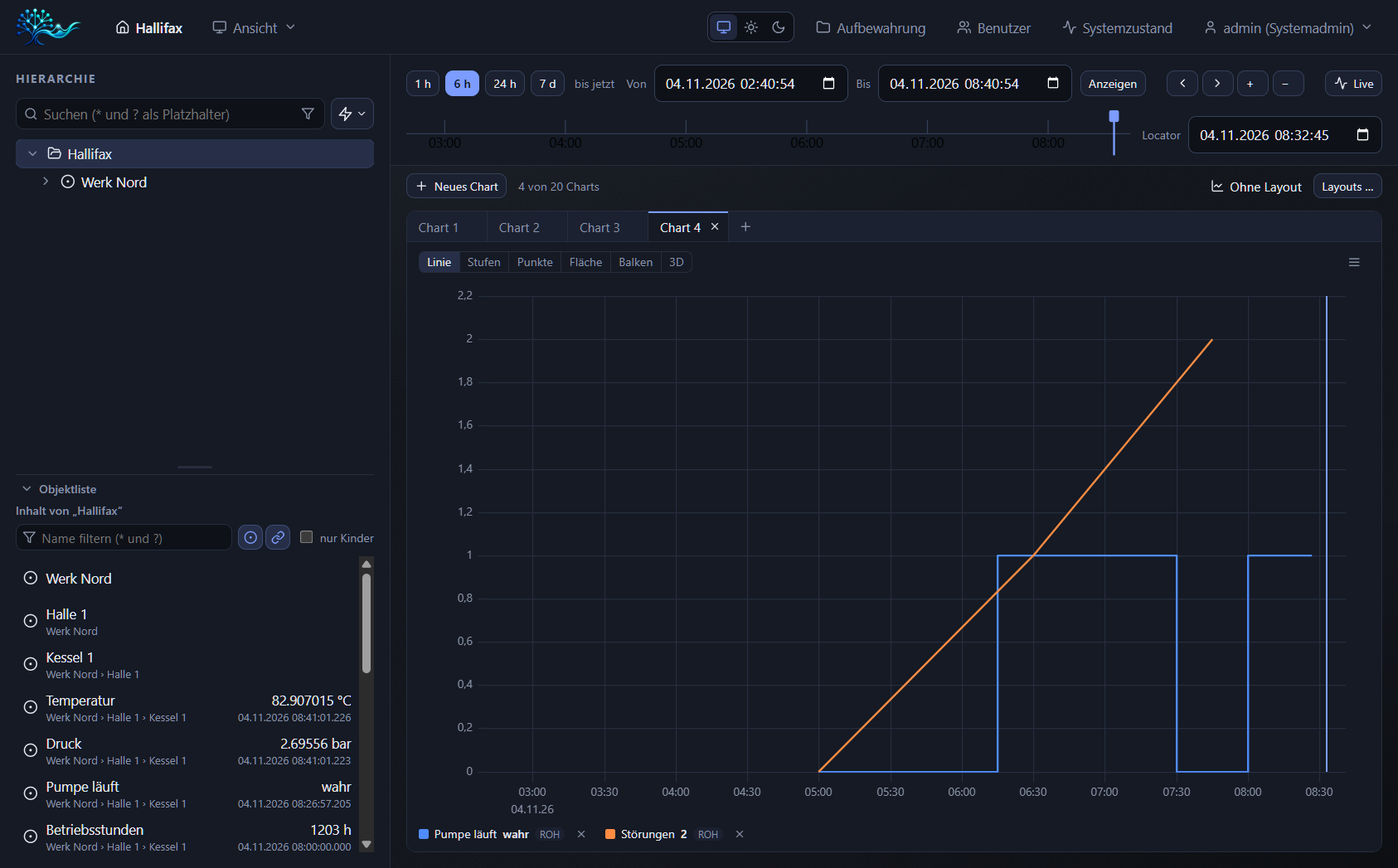
USE CASE 13 Charts: Zeitreihen vergleichen
Nachspielen
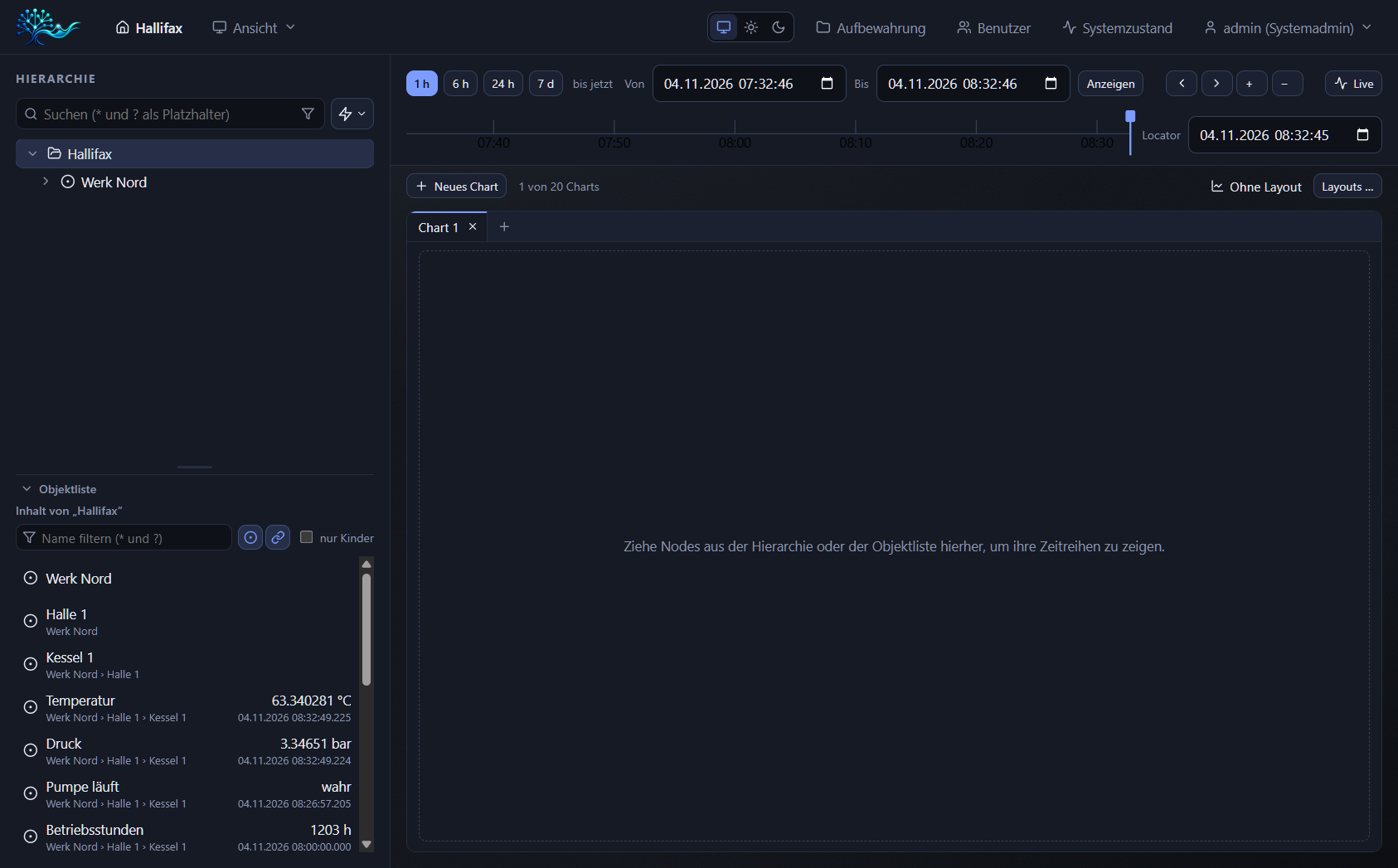
- Ansicht → Charts.
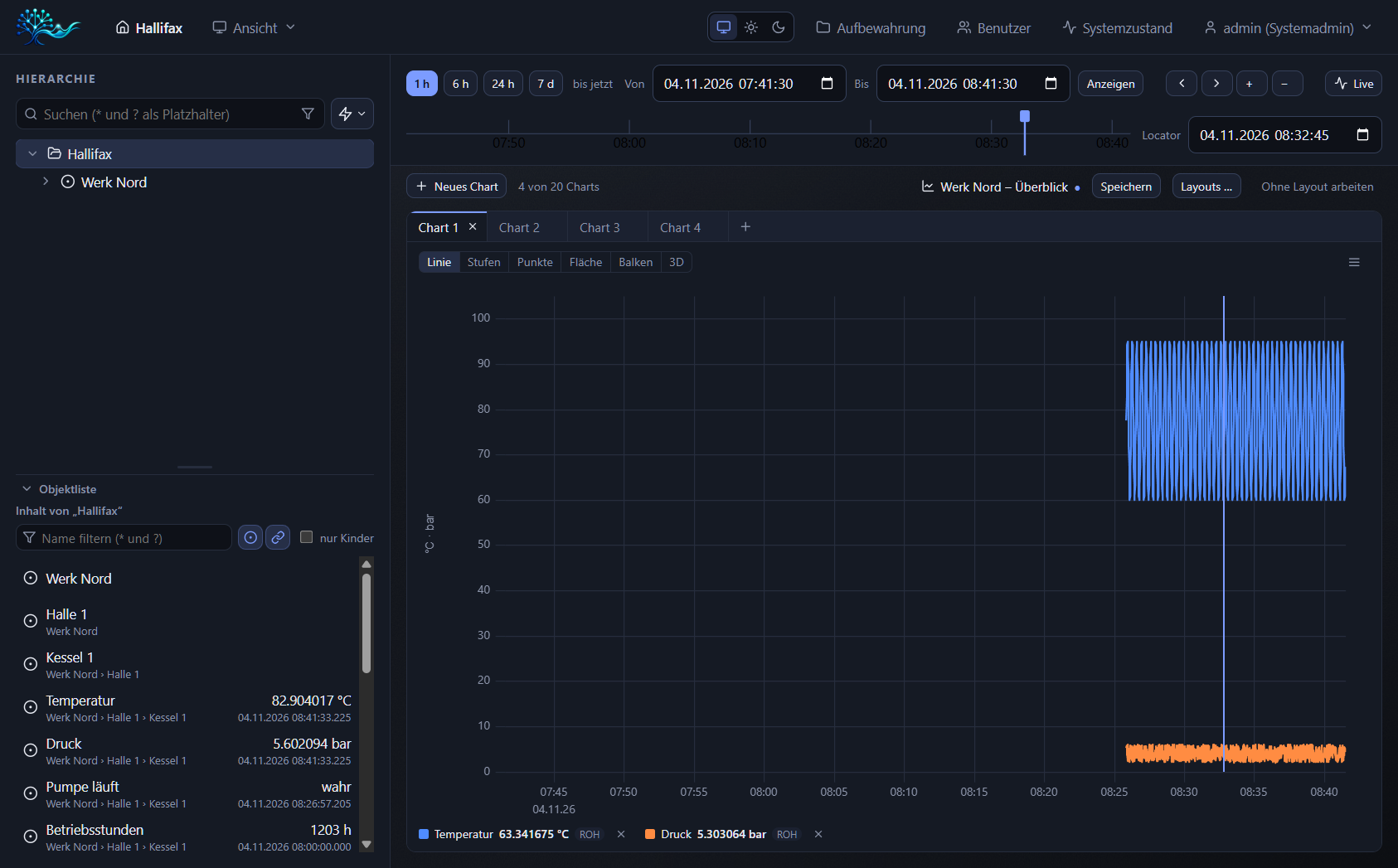
- Hierarchie aufklappen, Temperatur per Drag & Drop auf die Arbeitsfläche ziehen, dann Druck.
- Zeitfenster 1 h / 6 h / 24 h oder Von/Bis setzen.
- Live hält das Fenster am aktuellen Zeitpunkt.
Mehrere Größen, mehrere Achsen
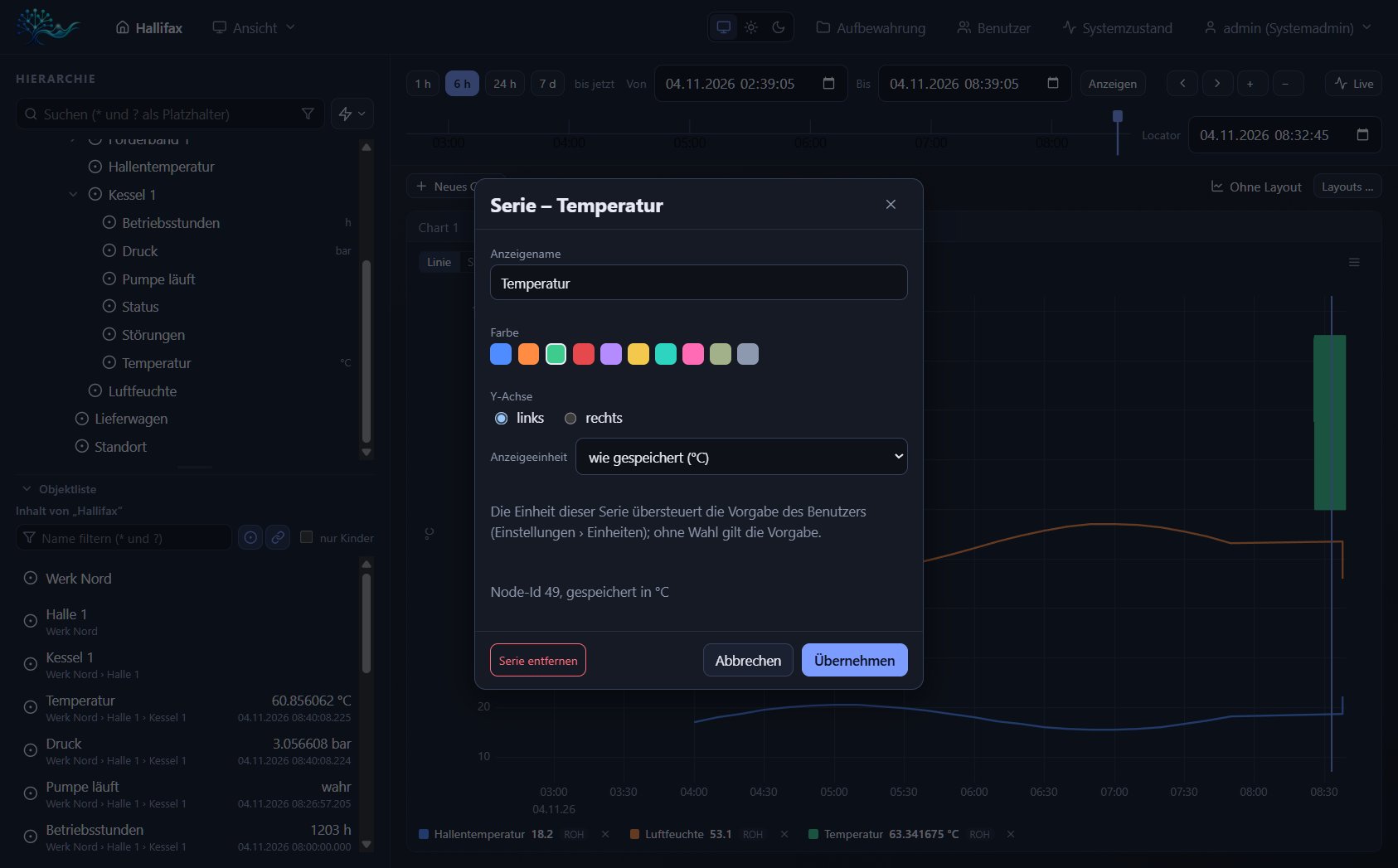
Diagrammtypen: Linie, Stufen, Punkte, Fläche, Balken, 3D
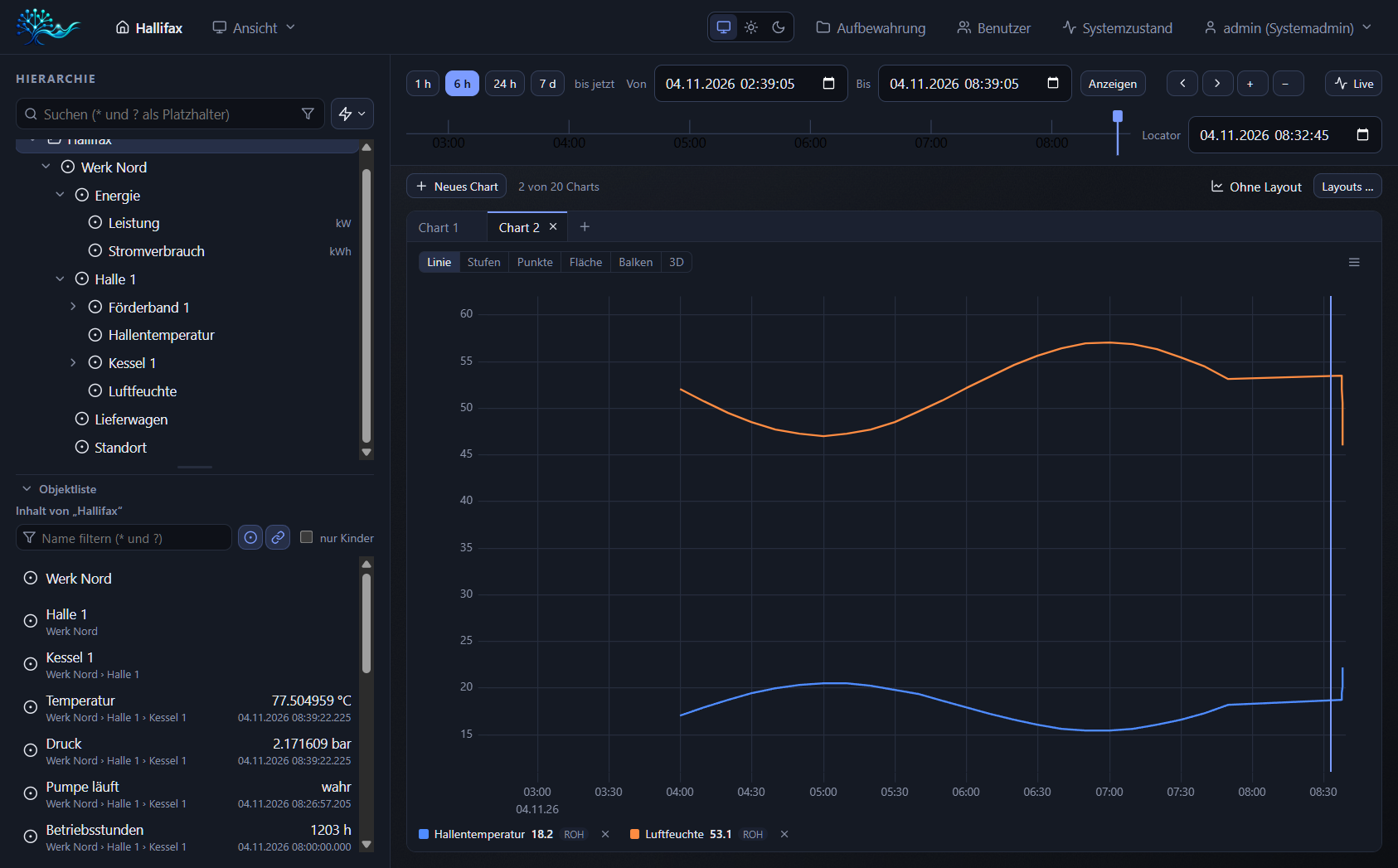
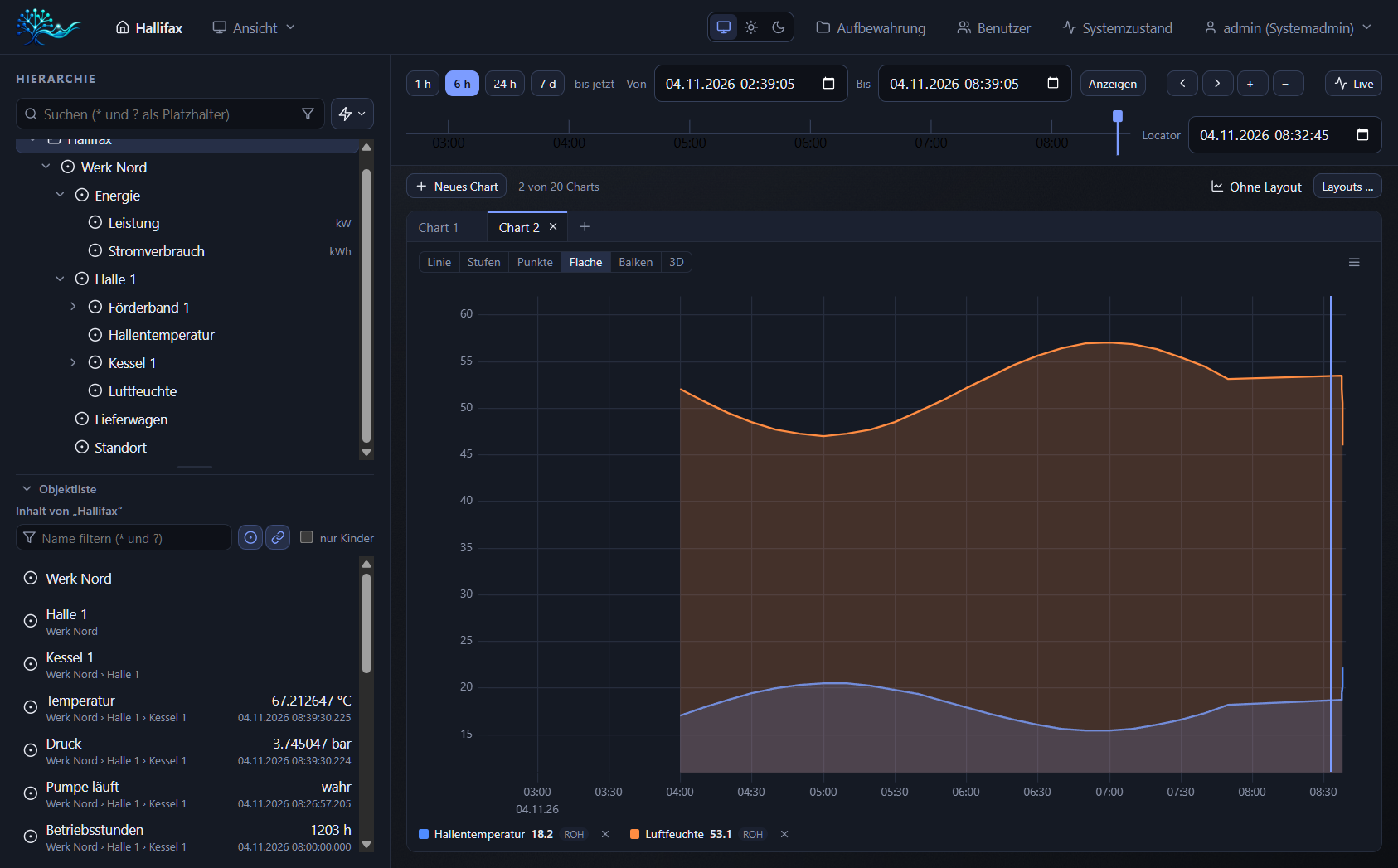
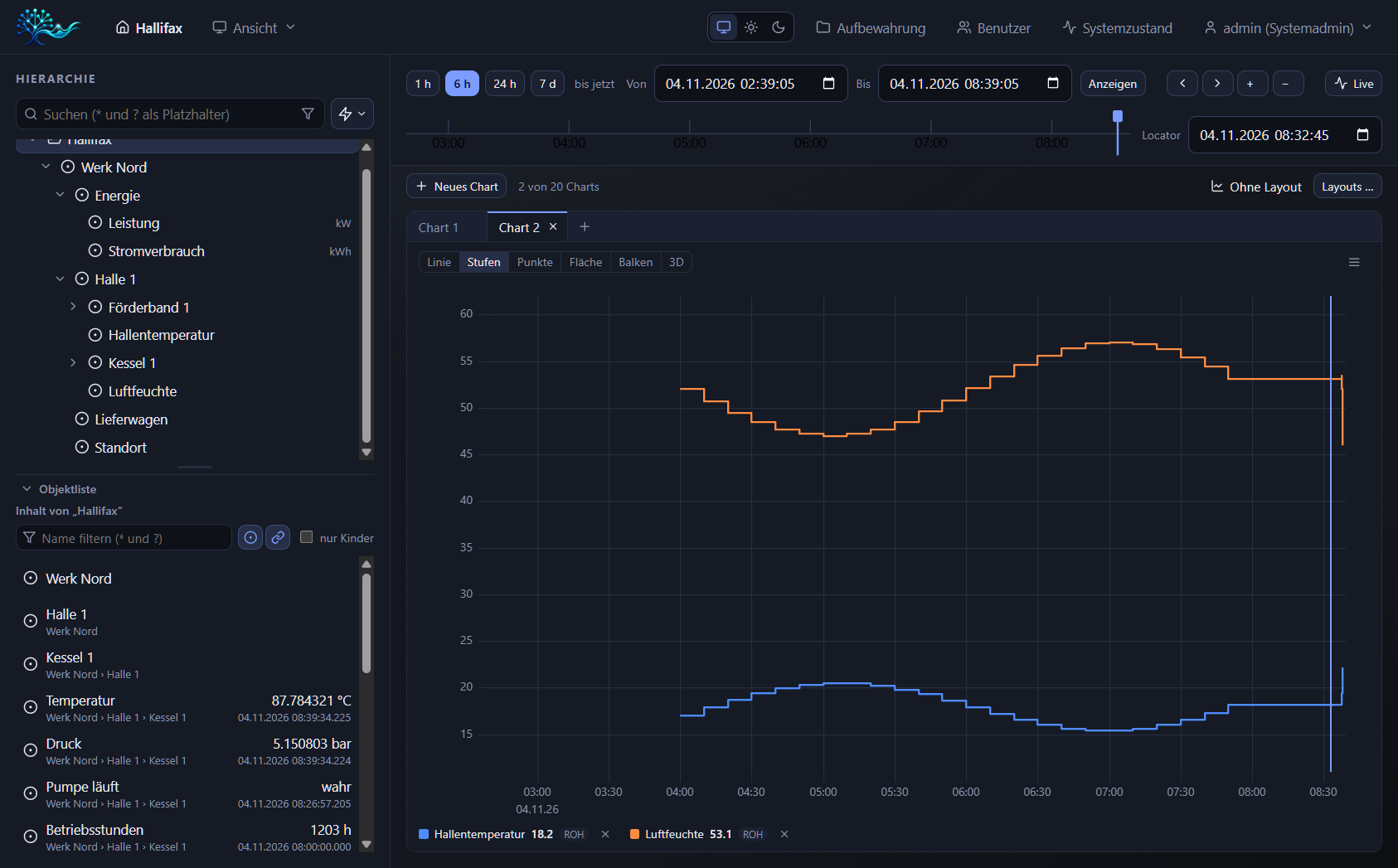
Nachspielen
- Neues Chart (+), Hallentemperatur und Luftfeuchte hineinziehen.
- Typenleiste über dem Chart durchklicken. 3D erwartet je einen Node auf X, Y und Z.
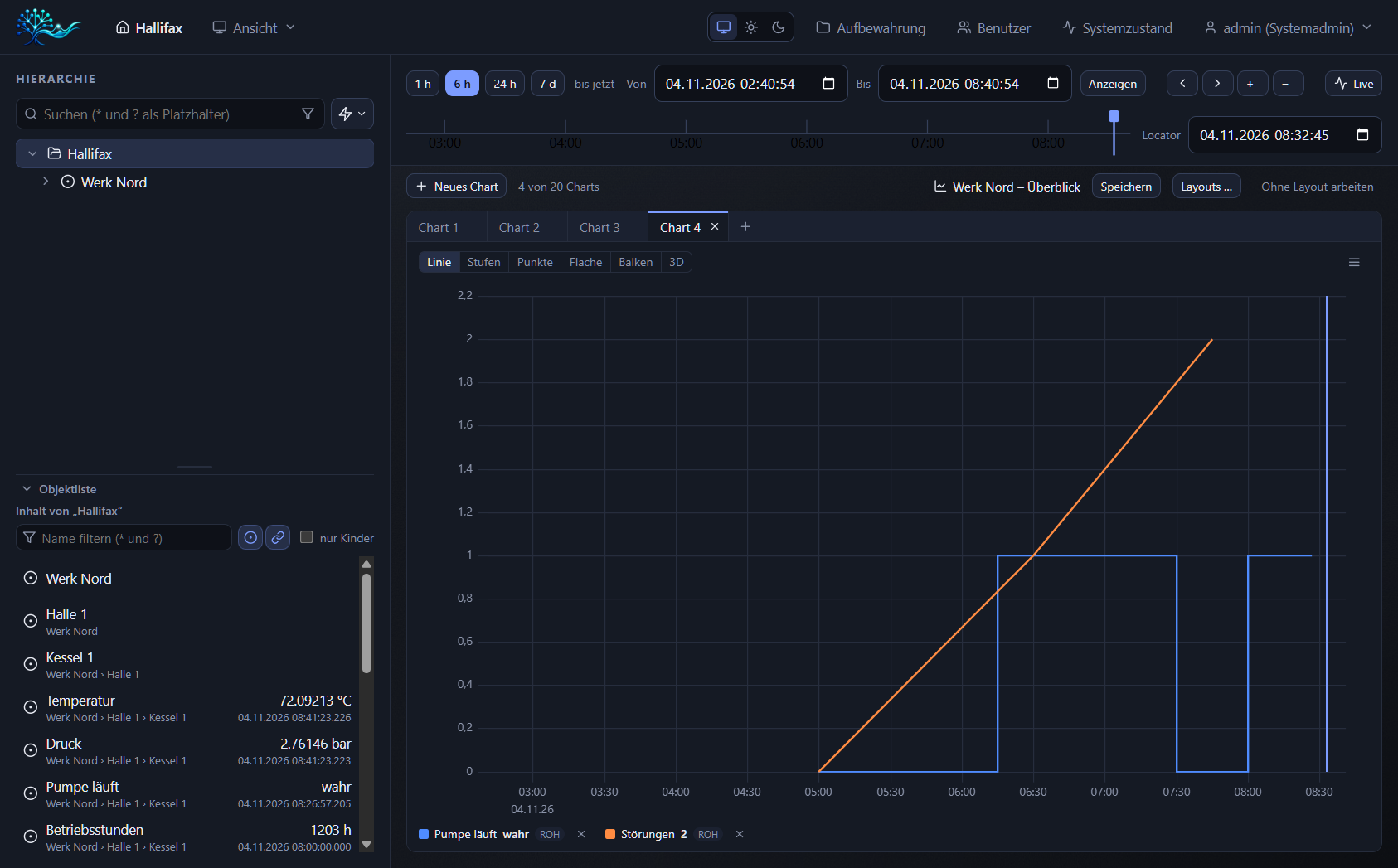
- Layouts … → Als Layout speichern merkt sich alle Charts unter einem Namen.
Das ist erst der Anfang
Weitere Diagrammtypen sind in Planung, zum Beispiel ein Spectrum Analyzer für Audio- und Schwingungsdaten. Zusätzlich wird es eine Schnittstelle für eigene Charts geben: Wer eine besondere Darstellung braucht, baut sie selbst und hängt sie als neuen Diagrammtyp ein. Roadmap, noch nicht enthaltenLayouts: der Arbeitsbereich als Vorlage
TEIL 5 Geodaten: von der Adresse zum Punkt auf der Karte
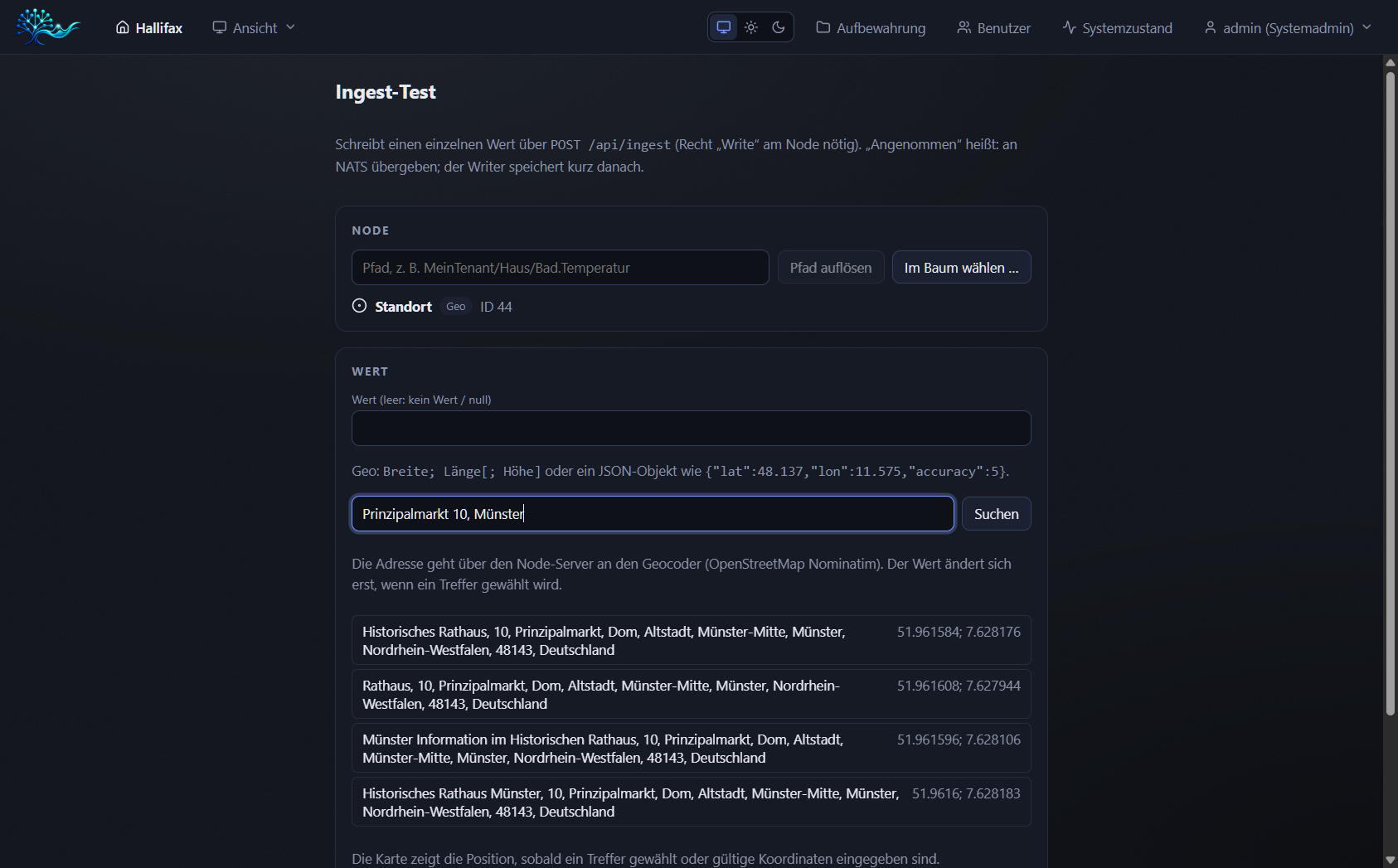
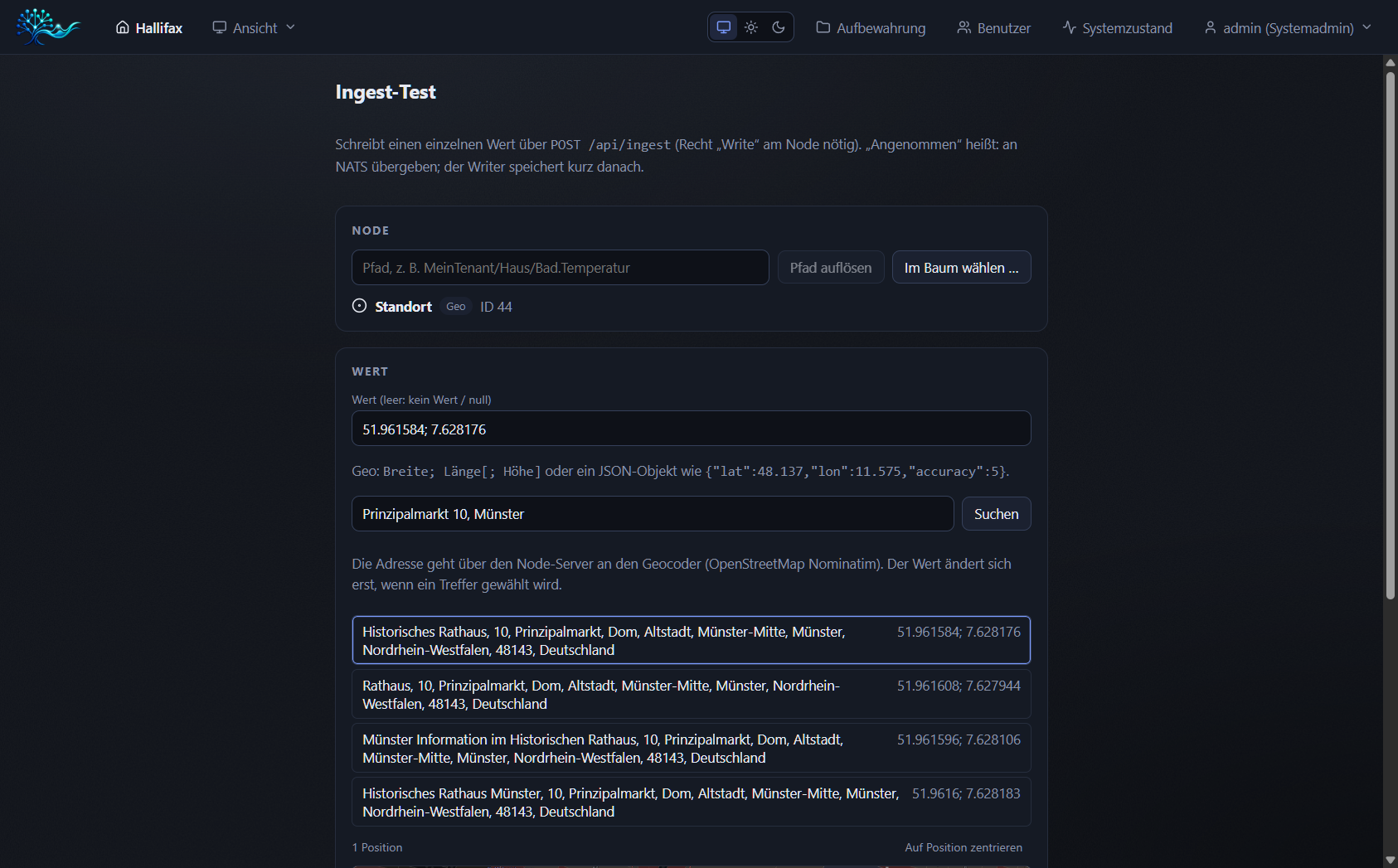
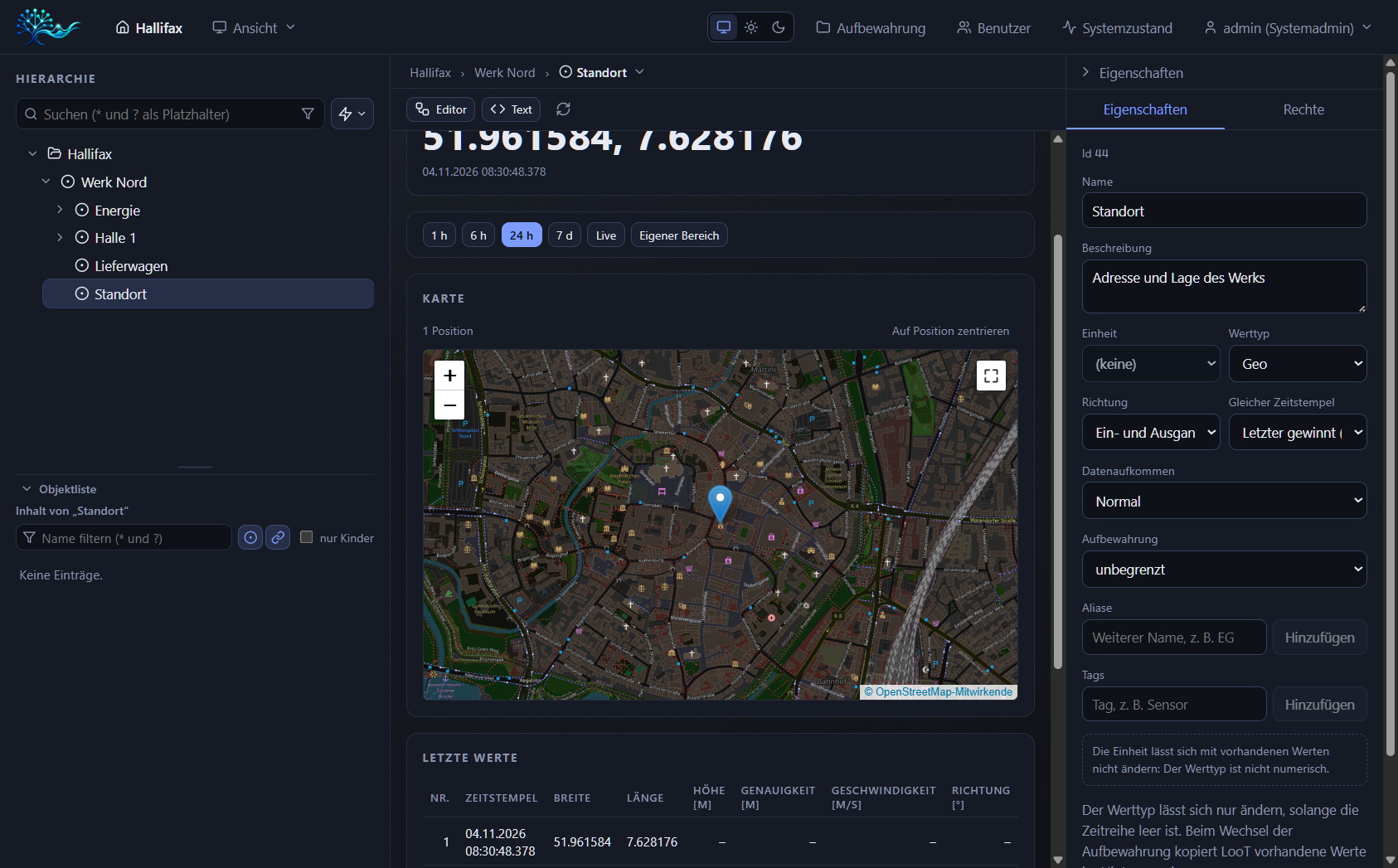
Geo-Werte sind Breite/Länge (optional Höhe, Genauigkeit, Geschwindigkeit, Richtung). Wer keine Koordinaten kennt, tippt eine Adresse.
Nachspielen
- Node Standort wählen → Eigenschaften → Werttyp Geo → Speichern. (Nur solange er leer ist.)
- Rechtsklick → Wert schreiben (oder Ingest-Test mit diesem Node).
- Adresse
Prinzipalmarkt 10, Münster→ Suchen. - Treffer anklicken (
51.961584; 7.628176) → Senden.
Die Suche läuft über den Node-Server an OpenStreetMap-Nominatim. Der Wert ändert sich erst, wenn Sie einen Treffer wählen.
Geodaten auf der Karte: am Node
Nachspielen
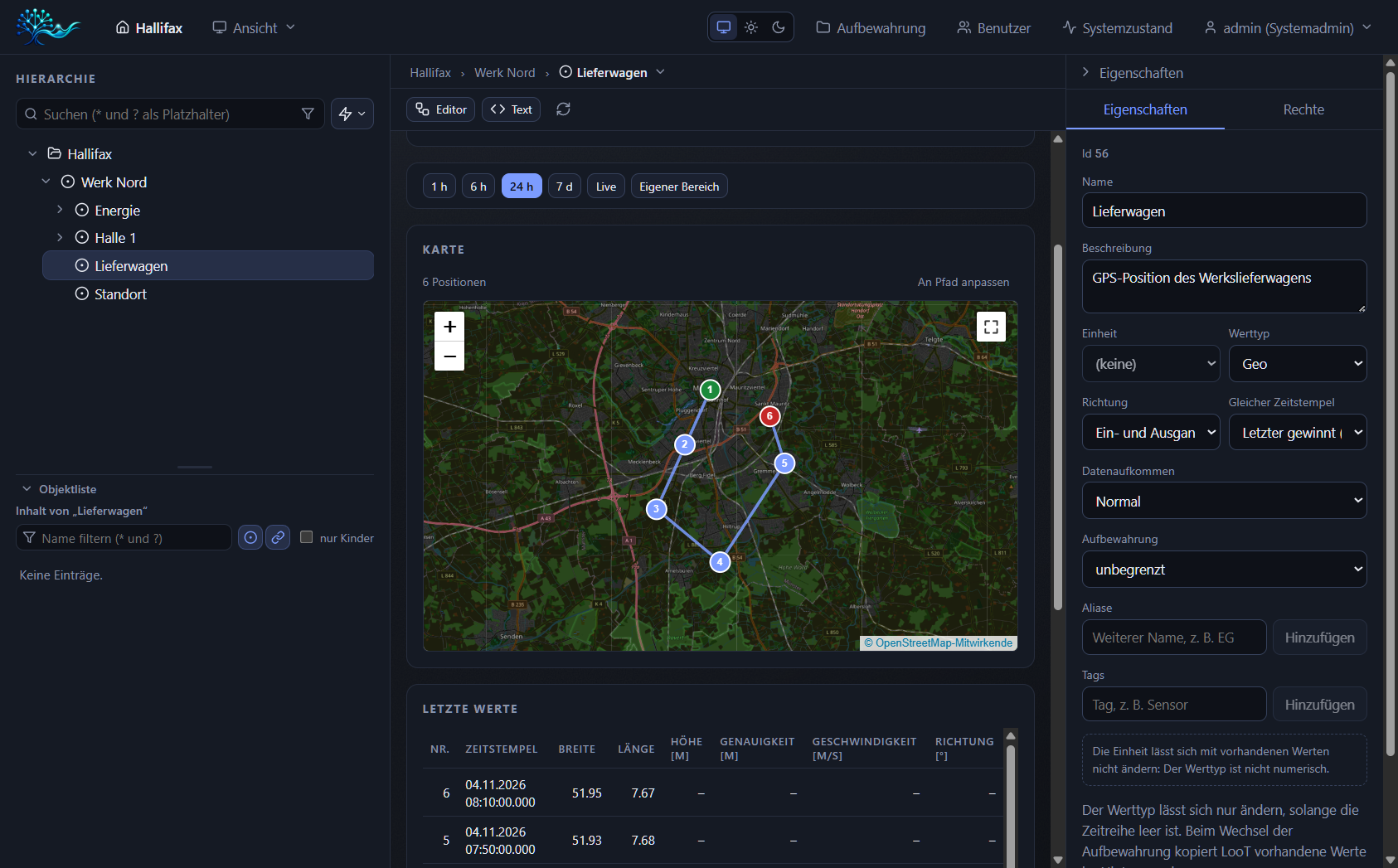
- Node Lieferwagen anlegen, Werttyp Geo.
- Sechs Positionen schreiben (Wert z. B.
51.9616; 7.6282,51.9380; 7.6100,51.9100; 7.5900…), jeweils mit eigenem Zeitstempel. - Node öffnen → Zeitfenster 24 h → die Karte mit Route erscheint unter dem Wert.
Bedienung
Strg + Mausrad zoomt · Knopf oben rechts = Vollbild · Tooltip je Punkt zeigt Zeit.Geodaten im Chart: Karte als Diagrammtyp
Nachspielen
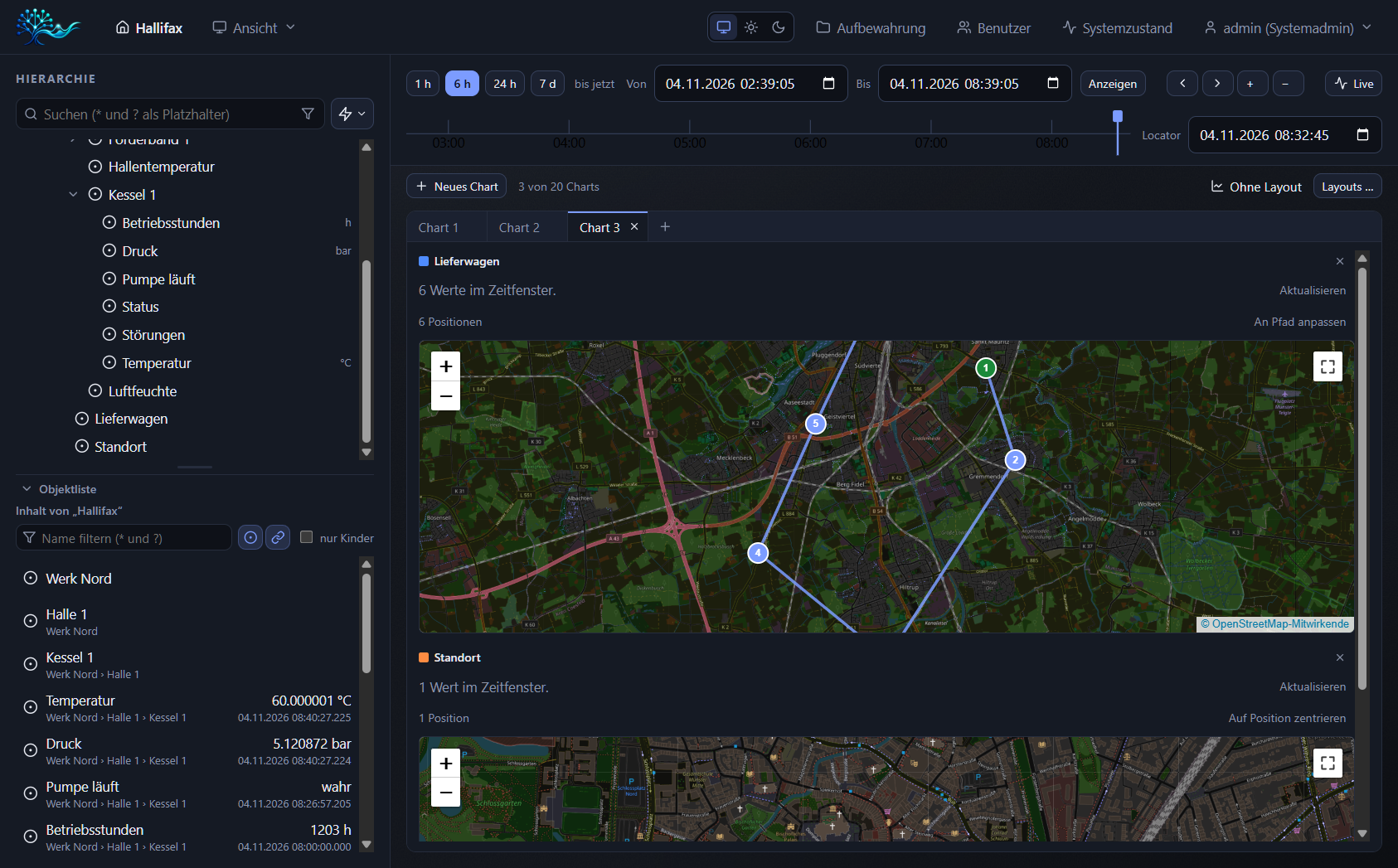
- Charts → neues Chart.
- Lieferwagen und Standort hineinziehen. Das Chart zeigt für Geo-Nodes automatisch eine Karte.
- Zeitfenster passend wählen, damit alle Positionen enthalten sind.
TEIL 6 Suchen in Hierarchie und Objektliste
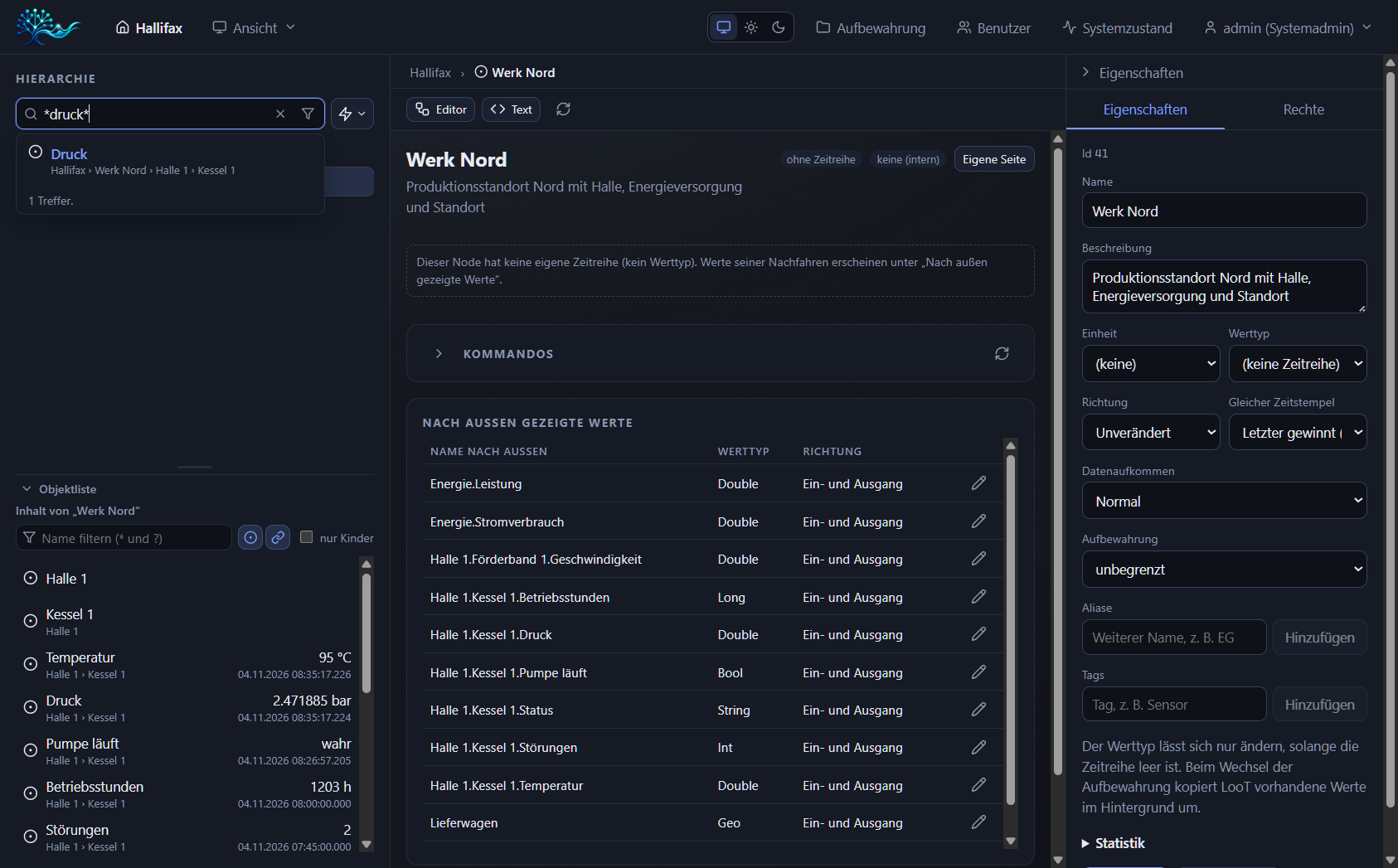
*druck* findet „Druck“ samt Pfad. Platzhalter * und ?.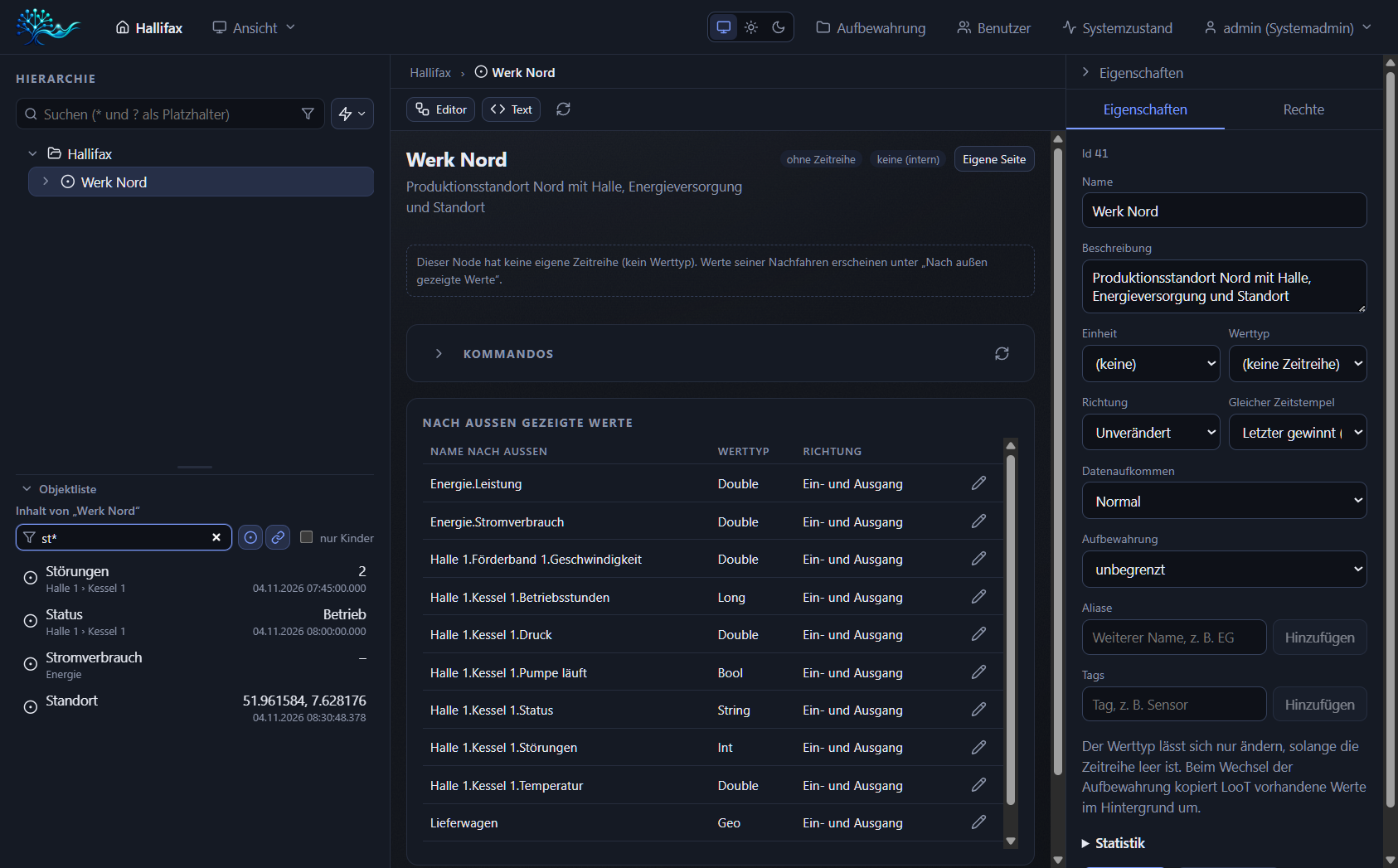
st* filtert die Objektliste auf Störungen, Status, Stromverbrauch, Standort.Nachspielen
Hierarchie: Suchfeld oben links, Treffer anklicken springt hin. Objektliste: Feld „Name filtern“ unter der Hierarchie. Umschalten zwischen Nodes und Links; „nur Kinder“ begrenzt auf direkte Kinder.USE CASE 14 Aufbewahrungsregeln
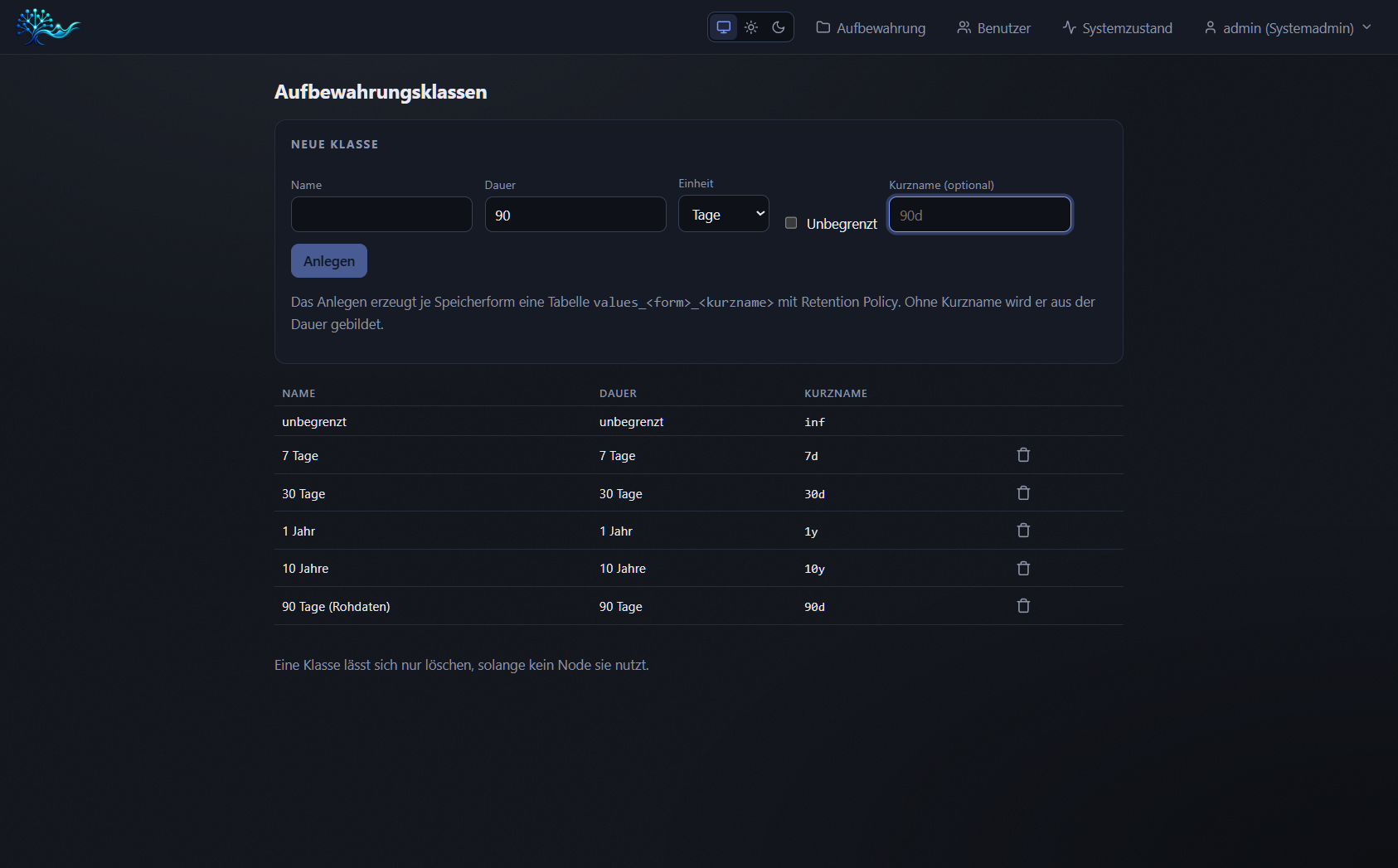
Wie lange sollen Rohwerte bleiben? Aufbewahrungsklassen legen das fest. Eine Klasse = eine Dauer; je Klasse entstehen eigene Zeitreihen-Tabellen mit Retention Policy.
Nachspielen
- Kopfzeile → Aufbewahrung.
- Name
90 Tage (Rohdaten), Dauer90, Einheit Tage, Kurzname90d→ Anlegen. - Node Druck → Eigenschaften → Aufbewahrung 90 Tage (Rohdaten) → Speichern.
TEIL 7 Der grafische Editor
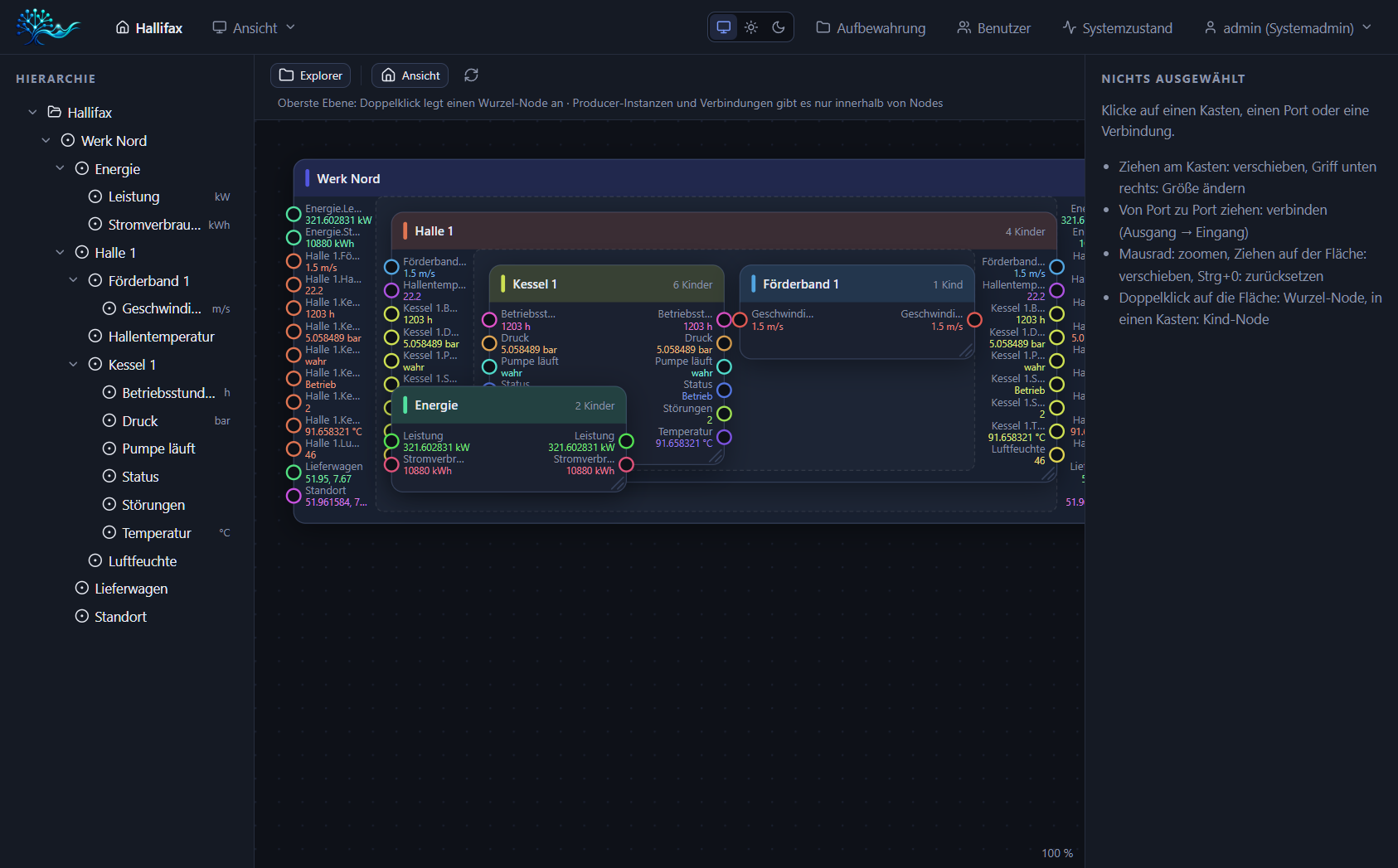
- Ziehen am Kasten: verschieben, Griff unten rechts: Größe.
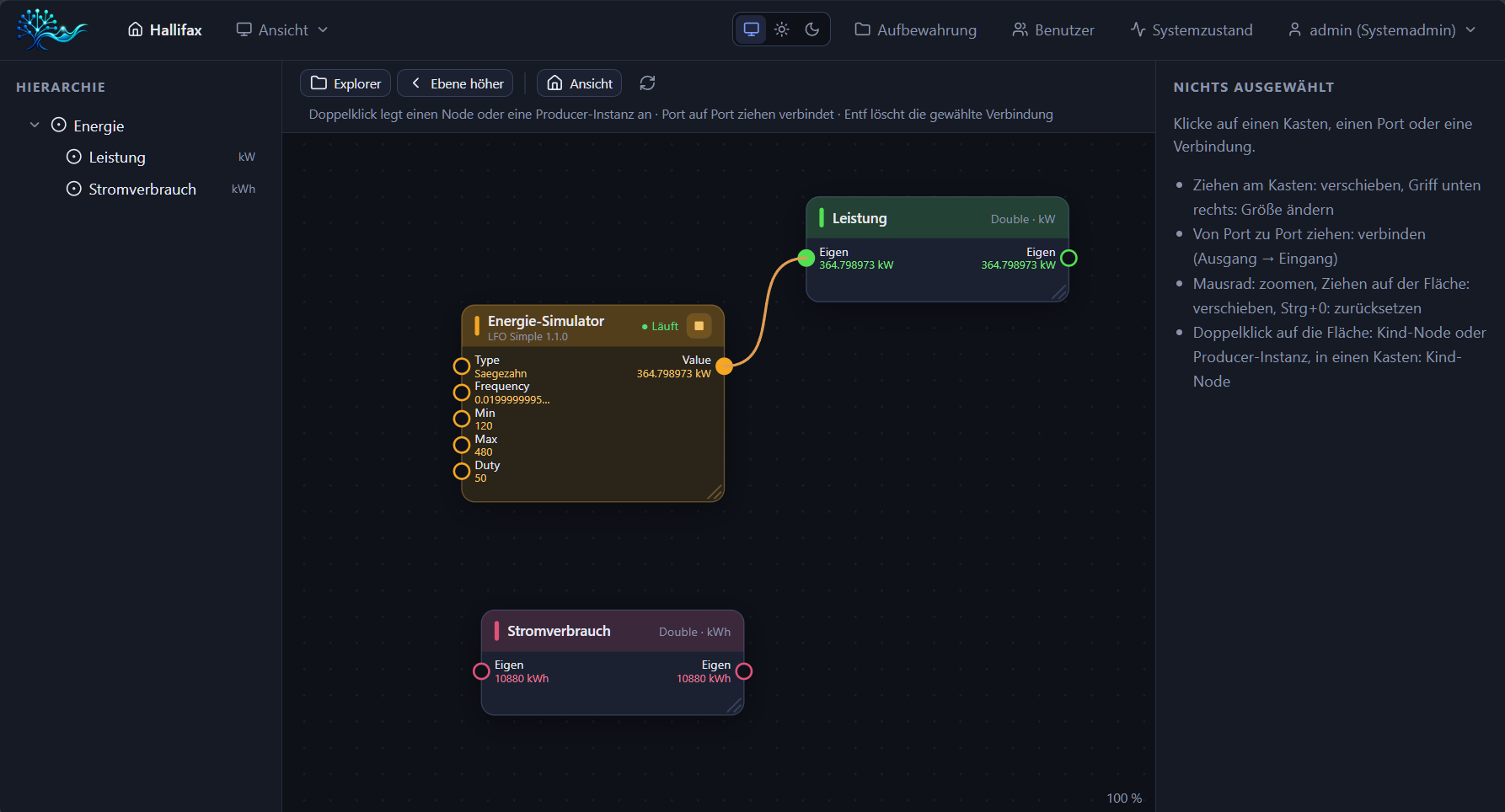
- Von Port zu Port ziehen verbindet Ausgang → Eingang (z. B. einen Sensor mit einer Producer-Instanz).
- Doppelklick auf die Fläche: neuer Wurzel-Node, im Kasten: Kind-Node.
- Mausrad: zoomen · Strg+0: zurücksetzen.
- Aus dem Explorer über Editor an der Stelle des gewählten Nodes.
Hinweis
Verbindungen gibt es nur innerhalb von Nodes; die Ebene ist immer der gemeinsame Vorfahr.Generischer Aufbau, Workflow-Editor in Entwicklung
Das Bild zeigt die allgemeine, generische Sicht auf die Hierarchie mit ihren Ports. In Entwicklung ist zusätzlich ein Workflow-Editor, ähnlich wie man ihn von n8n kennt: Datenflüsse und Abläufe werden dort als Schritte grafisch zusammengesteckt. in Entwicklung, noch nicht enthaltenTEIL 7 Einstellungen und Betrieb